Faq non revue

Questions Réponses sur Nero Burning Rom.

Page principale www.faq-nero.com.
Verrouillé
Avatar de l’utilisateur
williams
Admin
Admin
Messages : 832
Inscription : 27 avr. 2002, 12:21
Localisation : Marsac (65)
Contact :

Faq non revue

Message par williams »

Le site Nero AG est maintenant en français, la traduction du formulaire n'est donc plus d'actualité.

Vous avez un problème avec les produits de Nero AG ?
Vous n'avez pas trouvé de solution sur notre forum ?
Alors contactez directement le support d'Ahead de deux manières possibles : Si vous avez posé votre problème sur de http://fr.neroforum.org, alors envoyez le lien de votre sujet à  Nero AG en complément de votre message. Des personnes de Nero AG le consulte régulièrement.
Dernière modification par williams le 14 août 2006, 19:09, modifié 11 fois.
Avatar de l’utilisateur
williams
Admin
Admin
Messages : 832
Inscription : 27 avr. 2002, 12:21
Localisation : Marsac (65)
Contact :

Message par williams »

Pour activer / désactiver le DMA

- panneau de configuration
- système / matériel / gestionnaire de périphériques
- regardez du coté du controleur IDE en editant les propriétés

:arrow: Pour Windows XP :
Image

Image

Pensez à  mettre à  jour vos pilotes de carte mère qui gère le chipset (controleur) IDE !


:arrow: Pour Windows 98
http://optimisersonpc.free.fr/depan_windows.html#dma

:arrow: Pour Windows NT4, 2000, Me,... (en anglais)
http://www.2e.org/dma.htm
-----------------------------------------------------------------------------------
Quelques liens :
:arrow: http://www.infoprat.net/astuces/windows ... ur_001.php
Activer le mode Ultra DMA de votre disque dur et/ou de vos lecteurs de CD-ROM/DVD-ROM Win 2000-XP.

:arrow: http://forum.gravure-news.com/viewtopic.php?p=9984#9984
Mettez à  jour le pilote (driver) du chipset de votre carte mère.

------------------------------------------------------------------------------------
Forcer le DMA lorsqu'il se fait la malle :lol:
(Windows XP)
Source : http://a.vouillon.online.fr/faq-winxp.htm#99

- Panneau de configuration
- Système / matériel / gestionnaire de périphériques
- Regardez du coté du controleur IDE en éditant les propriétés
- Ouvrez le contrà´leur qui supporte le périphérique en cause
- Cliquez sur l'onglet pilote
- Supprimez le pilote
- Cliquez sur le bouton de recherche de nouveau périphérique
- Windows XP détecte de nouveau le controleur ainsi que les périphériques
- Vérifiez l'activation du DMA

-------------------------------------------------------------------------------------
Activer l'ultra DMA 66 (ChipSet Intel)
Source : http://support.microsoft.com/default.as ... ;fr;247951

Pour Windows 2000 :

Vous avez un disque dur UDMA 66, 100 ou 133 ? Si le mode UDMA 66 n'est pas activé, vous pouvez perdre en performances. Voici comment activer ce mode.

Cliquez sur démarrer, exécuter, tapez Regedit.

Rendez vous à  la clé suivante :

HKEY_LOCAL_MACHINE/SYSTEM/CurrentControlSet/Control/Class/

{4D36E96A-E325-11CE-BFC1-08002BE10318}

Créez une valeur DWORD en faisant un clic droit / nouveau / valeur DWORD du nom de "EnableUDMA66" et attribuez lui la valeur "1"
Dernière modification par williams le 01 oct. 2022, 18:08, modifié 6 fois.
Avatar de l’utilisateur
williams
Admin
Admin
Messages : 832
Inscription : 27 avr. 2002, 12:21
Localisation : Marsac (65)
Contact :

Message par williams »

Utilisateurs de Windows 98

Redonnez un coup de jeunesse à  votre Windows :
- Sous MSDOS : tapez SCANREG /FIX
- defragmentez le disque dur régulièrement
- faites un Scandisk de temps en temps
- installez l'ultime-pack.
Quelques mirroirs car le site officiel est fermé depuis quelques temps :
:arrow: Clubic
:arrow: U-PACK12.exe
Image
Voici ce que l'Ultime Pack va faire lors de son installation (stabilité) :
1. Copie des VxD manquants
2. Mises à  jour
2.1 Mises à  jour officielles (Microsoft)
2.2 Mises à  jour non-officielles
3. Réglages du système


U-PACK va désamorcer l'espion de la manière suivante :
- Exécution de l'assistant en mode de désenregistrement, après vérification de l'existence des fichiers : (regsvr32.exe -u %votre répertoire système de Windows%\regwizc.dll).
La confirmation n'apparaà®t pas, car l'exécution se fait en mode silencieux (paramètre /S).
- Suppression du fichier REGINFO.TXT si présent sur votre système (contient des informations pour le service technique Microsoft, dont un identifiant unique et màªme plus "au cas oà¹")
- Fixage des clés de registre
HKEY_LOCAL_MACHINE\SOFTWARE\Microsoft\Windows\CurrentVersion (clé "RegDone") et
HKEY_LOCAL_MACHINE\SOFTWARE\Microsoft\Windows\CurrentVersion\Welcome\RegWiz (Clé "@") à  "1" , neutralisant ainsi aussi l'enregistrement Windows Update


L'Ultime Pack peut échanger le look vieillissant de Windows 98 contre celui de Windows Millenium.

Les fonctionnalités supplémentaires que vous pouvez installer sont :
L'écran de veille 'Mes images', Le Spider Solitaire, Le défragmenteur de disque plus rapide, L'éditeur de registre plus récent, Les propriétés de DirectX, TweakUI version 1.33 française.

:arrow: http://chromium.free.fr/u-pack/index.htm
:arrow: http://perso.club-internet.fr/bdechen/info_u-pack.htm
L'Ultime Pack est un ensemble de mises à  jour pour Windows 98 Deuxième Edition (version 4.10.2222 A) version française.
Il semble fonctionner sur les version anglaises, ainsi que sur Windows 98 1ère édition (les mises à  jour spécifiques à  la deuxième édition refuseront de s'installer, et il manquera les mises à  jour spécifiques à  la 1ère édition. Le pack perd donc de son intéràªt mais bon).

Ce pack n'est PAS un produit commercial, ce qui veut dire que vous l'utilisez sans garantie de bon fonctionnement, à  vos risques et périls. En contrepartie vous avez l'autorisation de distribuer ce pack librement.

============== INSTALLATION ==============
1. RECHERCHE DE STABILITE

Copie des fichiers VxD dans le répertoire SYSTEM de Windows :
- configmg.vxd
- ntkern.vxd
- vcomm.vxd
- vdd.vxd
- vfat.vxd
- vflatd.vxd
- vmouse.vxd

Mises à  jour officielles (Microsoft Windows Update) :

- 238453fr8 : Spoofed Route Pointer & Fragmented IGMP Packet
- 243450USA8 Large IDE (> 32 gigabytes)
- 245729us8 File Access URL
- 249973frn8 Malformed RTF Control Word
- 256015usa8 DOS Device in Path Name
- 259728usa8 IP Fragment Reassembly
- 260067 Unités mappés
- 4756FR8 Supplément arràªt
- 273017 largediskcache for fast CPU
- 273991usa8 Share password
- 197298 - Mise à  jour des bibliothèques Microsoft
- 240075 Problème d'USB avec processeur AMD et contrà´leur USB VIA
- 245682 - Mise à  jour du canal IDE secondaire pour le contrà´leur VIA Apollo
- Mise à  jour du client Telnet
Mises à  jour non-officielles

- netpptp.sys version Windows Millenium 4.90.0.3000 pour l'ADSL en PPTP Réglages du système
- Q18004 Blocage Windows 98 2nd Edition due à  une entrée System.ini
- Format de date courte au format JJ/MM/AAAA (problèmes An 2000)
- Augmentation de la taille du cache des icà´nes
- Désactivation de Microsoft Machine Debug Manager
- Fait réapparaitre la colonne attribut dans l'affichage détaillé
- Désactivation de l'Active Desktop (non sélectionné par défaut)

2. DESACTIVATION DE L'ESPION WINDOWS
- Désactivation du mouchard qui permet l'envoi d'un identifiant unique à  un site web (bug de 'RegWiz ActiveX control' )
- Suppression du fichier REGINFO.TXT si présent
- Suppression des clés de registre HWID et MSID
- Valeur des chaà®nes "Regdone" et "@ fixées à  1 (enregistrement Windows Update)

APPLICATION DU LOOK DE WINDOWS ME

Changement des icà´nes :
- Poste de travail
- Mes documents
- Voisinage réseau
- Corbeille vide/pleine
- Accès réseau à  distance
- MSN (si présent)
Changement de l'affichage comme une page web, et du logo "protecteur" des dossier Windows, system...

Changement du son de démarrage

FONCTIONNALITES DE WINDOWS ME
Installation de l'écran de veille 'Mes images'
Installation du Spider Solitaire
Mise à  jour du défragmenteur de disque (bien plus rapide)
Mise à  jour de l'éditeur de registre (fonction favoris et mémorisation de la dernière branche ouverte)
Icà´ne DirectX dans le panneau de configuration

INSTALLATION DE TWEAK UI

En version française (après le redémarrage, et si TweakUI n'est pas déjà  installé).
COPIE DU CD-ROM WINDOWS 98 SE

(non sélectionné par défaut) Vous pouvez choisi de copier les fichiers d'installation de Windows 98 SE sur votre disque dur. Ceci permet de ne plus avoir besoin du CD-ROM d'installation de Windows par la suite, en cas d'ajout/suppression de programmes ou fonctions Windows.
Une installation personnalisée est possible si vous ne souhaitez pas (ou souhaitez) tout installer
discussion sur ultime-pack : http://forum.2037.org/viewtopic.php?t=3611

************************************************************
Autres liens pour optimisation de Windows 98se :
:arrow: http://www.deepsound.net/pc/audio-pc.html
:arrow: Optimisation Windows 3.04 http://www.zebulon.fr/telechargements/p ... file&id=14
:arrow: http://marc.derrien1.free.fr/win.htm
:arrow: http://www.chez.com/evildeadone/optimiz.htm
************************************************************
Autes mises à  jour Microsoft : http://forum.e-wsc.com/viewtopic.php?t=78
Dernière modification par williams le 23 mai 2005, 14:48, modifié 9 fois.
Avatar de l’utilisateur
williams
Admin
Admin
Messages : 832
Inscription : 27 avr. 2002, 12:21
Localisation : Marsac (65)
Contact :

Message par williams »

Introduction sur les CDR-90 et 99 et l'overburning
L'overburning est l'opération qui permet d'aller au dela des capacités d'un CDR. Ceci n'est valable que dans une certaine mesure et uniquement si votre graveur supporte cette fonction.
Cette opération permet de gagner quelques Mo de données supplémentaires (ou quelques minutes pour un CD audio).
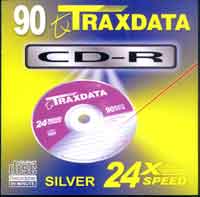
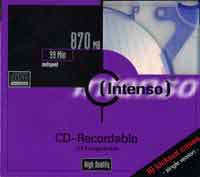
C'est avec cette astuce que les fabriquants ont créé des CDR dépassant les CD-R 80 : CDR 90 et 99 minutes.
Image Image
Ci-dessous les correspondances tailles en minutes et octets pour les CDR gravés en mode 1 :
74 min = 650 Mo - 80 min = 700 Mo
90 min = 790 Mo - 99 min = 869 Mo - 100 min = 878 Mo


Les CDR 90, 99 et 100 vu comme des CDR 80
Les CDR-90/99/100 min ne sont pas encore normalisés. C'est pour cela que Nero ne détectera qu'un CDR-80.
La seule solution pour graver des CDR90/99/100min est donc l'overburning.
Une gravure à  haute vitesse a de forte chance de créer des CDR illisibles.
L'overburning doit se faire à  des vitesses basses (par 8x) afin que la qualité de gravure en fin de piste soit optimale pour bien àªtre relue par les lecteurs de CD.
N'oubliez pas que les CDR-90/99/100 sont hors normes ! Tout comme le HD-Burn.
Si vous manque de place, songez à  passer au DVD±R/RW. Les graveurs DVD sont maintenant très abordables (voir bons plans).


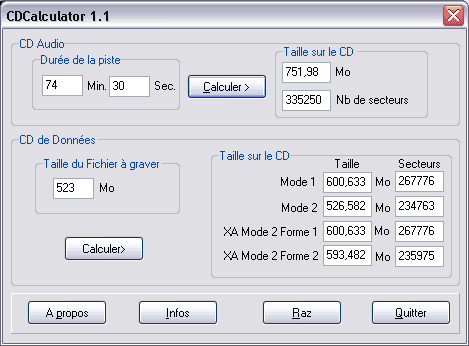
Calculez la taille prise par vos données avec CDCalculator
Pour connaitre la place prise sur le CD de vos fichiers et donc choisir le bon média et le mode de gravure adapté, vous pouvez utiliser le freeware CDCalculator.
CDCalculator est disponible sur http://www.scaramanga.fr.st/ page téléchargement.
Image


Les octets et ses unités
Attention ! Depuis quelques années les multiples de l'octets (Kilo, Mega,...) ont été normalisé :
- http://www.linux-france.org/prj/jargonf ... octet.html
- http://www.wpc-fr.net/articles/systemes-de-comptage
- http://fr.wikipedia.org/wiki/Octet
Il faudrait normalement écrire 650 Mebi-octets au lieu de 650 Mo.
1 Ko = 1000 Octets (Kilo signifiant dans toutes les autres unités 1000)
1 Mo = 1000 Ko = 1000*1000 Octets
...
1 Kibi-octet = 1024 octets
1 Mebi-octet = 1024 Kibi-octets = 1024*1024 octets
...
Sous Windows, l'unité affichée tient toujours de l'ancien taux 1024, tout comme moi ;-)


Gravure d'un CDR-90/99/100
:arrow: Première chose : vérifier si votre graveur est compatible. Pour cela vous pouvez prendre contact avec le constructeur du graveur (par email) ou bien faire des recherches sur internet (Google).
Sites proposant des tableaux de compatiblité overburning :
- http://www.xeocorp.com/support/support.htm
- http://www.maxdisc.de/Brenner1.pdf
- hi-space test de graveurs

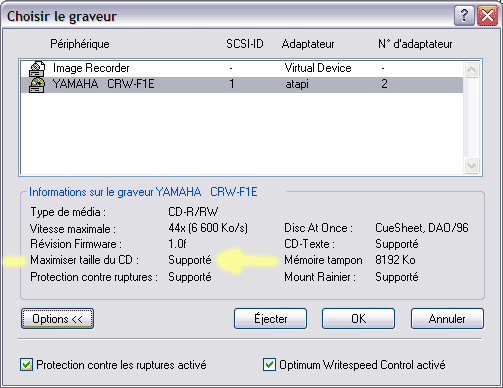
L'écran information sur le graveur de Nero vous permet déjà  de savoir si le graveur support l'overburning ou non :
Image


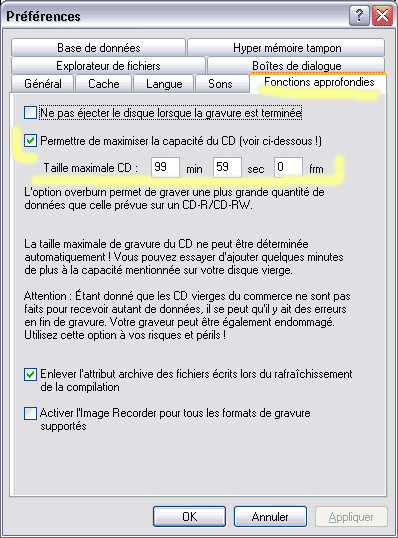
:arrow: Utilisez la fonction de maximisation du support (overburning). Pour cela, modifiez les préférences dans Nero.
voir ici : page Traxadata
Image


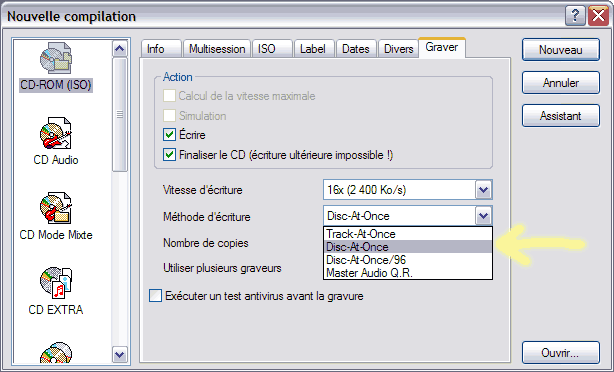
:arrow: Lors de la gravure, choisissez DiscAtOnce.
Le mode DiscAtOnce est incompatible avec la multi-session. Ne gravez donc pas en multi-session.
Gravez le plus lentement possible (faire des tests pour trouver le meilleur compromis entre vitesse/graveur/relecture sans erreur).
Image


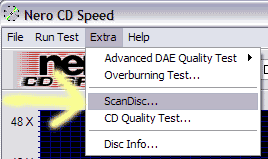
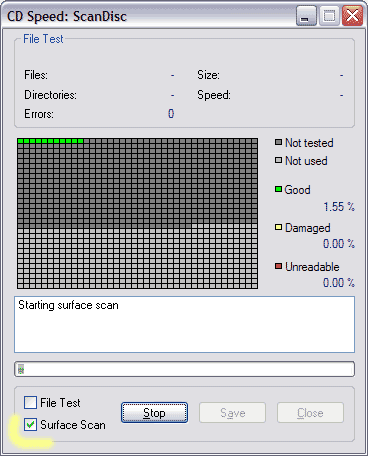
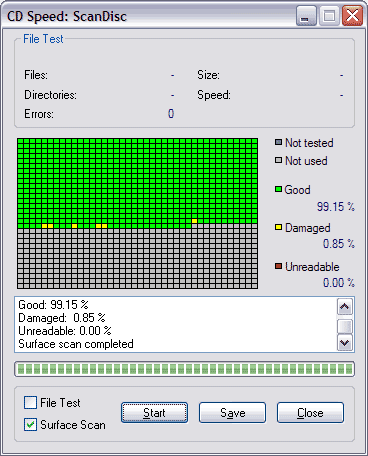
:arrow: Testez votre CD gravé avec Nero CD-DVD Speed (ScanDisk) pour vérifier qu'il n'y ait pas d'erreur de lecture.
Image
ImageImage

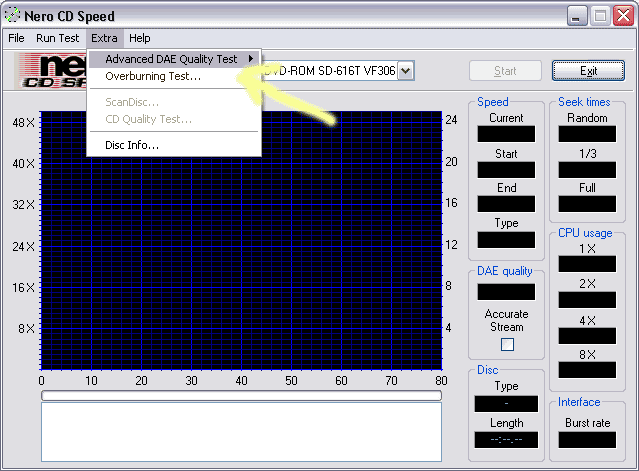
:arrow: Faites vos tests d'overburning avec Nero CD Speed.
Image

:arrow: Nero CD-DVD Speed est un freeware que vous pouvez récupérer indépendament de Nero sur cdspeed2000.com


************************************************************
Quelques liens à  propos de l'overburning

:arrow: Discussions sur des tests d'overburnings par les utilisateurs : ICI pour nero.2037.org
:arrow: Exemple de test de gravure d'un CDR 99 par votre serviteur : ICI sur le site e-wsc.com - Vous noterez que ce n'est pas toujours aussi concluant.
:arrow: Base de donnée d'overburning par l'auteur des freewares Nero InfoTools & Nero CD-DVD Speed : ICI sur cdspeed2000.com

************************************************************
Dernière modification par williams le 06 mai 2006, 07:08, modifié 29 fois.
Avatar de l’utilisateur
williams
Admin
Admin
Messages : 832
Inscription : 27 avr. 2002, 12:21
Localisation : Marsac (65)
Contact :

Message par williams »

Résoudre les pb de gravure avec Windows à  base de noyaux NT : 2000/XP/2003 : droit utilisateur

Soit l'utilisateur qui doit graver a le pouvoir administrateur, soit vous utilisez le programme NeroBurnRight : http://www.nero.com/fr/Nero_BurnRights.html
Dernière modification par williams le 22 mai 2005, 17:37, modifié 2 fois.
Avatar de l’utilisateur
williams
Admin
Admin
Messages : 832
Inscription : 27 avr. 2002, 12:21
Localisation : Marsac (65)
Contact :

Message par williams »

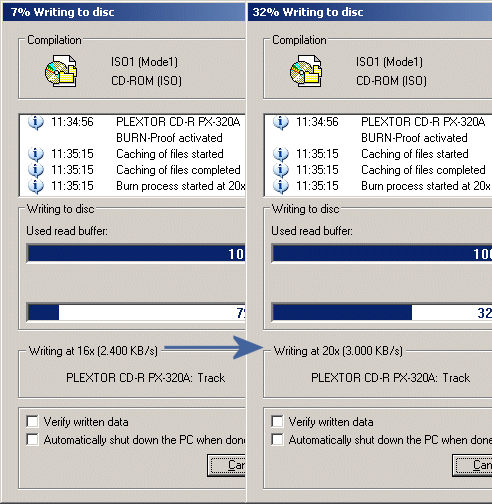
[astuce] Vitesse réelle gravure affichée pendant la gravure

(source cdfreaks)
Testé sous Windows XP

L'astuce permet d'afficher la vitesse réelle de gravure et non la théorique.
Vous savez qu'un graveur 40x ne grave jamais à  40 du début à  la fin (voir ici)

Par défaut, nero affiche la vitesse de gravure choisi.
Si vous modifiez la base de registre, nero affichera la vitesse en cours.

Pour afficher la vitesse réelle :

Code : Tout sélectionner

Windows Registry Editor Version 5.00

[HKEY_CURRENT_USER\Software\Ahead\Nero - Burning Rom\Recorder]
"ShowSingleRecorderSpeed"=dword:00000001
Ci-dessous un exemple d'affichage de vitesse réelle en cours de gravure.
Image
Ca commence lentement 8)

Pour afficher la vitesse théorique :

Code : Tout sélectionner

Windows Registry Editor Version 5.00

[HKEY_CURRENT_USER\Software\Ahead\Nero - Burning Rom\Recorder]
"ShowSingleRecorderSpeed"=dword:00000000
Fichiers .REG déjà  pràªts : modif_vitesse_nero.zip
Dernière modification par williams le 24 déc. 2003, 15:53, modifié 3 fois.
cedricg

Message par cedricg »

Résoudre les problèmes d'image à  l'envers et de synchronisation audio/vidéo avec un VCD


Ce sont vos codecs et vos filtres qui empàªchent Nero et/ou Nero Vision Express de fonctionner correctement lors de la gravure.

Solutions :

1/Un bon formatage de votre disque dur et une réinstall toute propre.

2/Désinstallez vos codecs, versions 3, 4 ou 5.xx, peu importe (surtout si c'est un pack kristal).

3/Désinstallez votre(os) player(s).

4/Nettoyez la Base de Registres.

5/Réinstallez votre codec et relancez la gravure avec Nero Officiel.

6/Regardez aussi les autres topics ainsi que les archives...


Pour la synchronisation :

1/ Il faut exporter le son dans un fichier audio (ne pas oublier de sélectionner une fréquence de 44 Khz, 16 bits, stéréo dans les options d'exportation).

2/Scindez ensuite le son de la vidéo d'origine puis supprimez-le. Enfin, insérez le fichier son exporté précédemment à  la place de celui d'origine.

3/Le son et la vidéo étant à  présent dissociés, vous pouvez régler les positions de début de la vidéo et du son, puis rétablir la synchronisation.


Alternative gratuite pour faire des VCD et SVCD :
http://www.vcdeasy.org
VCDEasy (Freeware) vous permet de visonner vos vidéos (provenant de caméscopes, DivX, DVD,...[après les avoir encodé en MPEG avec par exemple l'excellent et gratuit TMPGEnc]) et vos images (provenant d'appareils photos numériques, scanners,... ) sur la plupart des lecteurs DVD de salon. Comment ? VCDEasy vous permet de créer facilement des VidéoCDs (VCD/SVCD)! Tout ce que vous avez à  faire est de fournir à  VCDEasy des fichiers MPEG compatibles avec les spécifications VidéoCD (voir ci-dessous). Alors que les utilisateurs 'débutants' peuvent tout simplement sélectionner un ou des fichiers MPEG (pràªts pour le VidéoCD) et cliquer sur le bouton 'Go', les utilisateurs 'avancés' pourront configurer/utiliser pratiquement toutes les fonctionnalités de la spécification du VidéoCD (Interactivité basée sur le PlayBack Control, Chapitres, support des Menus, support du CD-i...).
Image
VCDEasy fonctionne sous Windows 9x/Me/NT4/2000 and XP. Si vous avez des problème lors du chargement de VCDEasy, il y a une grande chance que cela provienne de vos pilotes système ASPI (dans ce cas, lisez tout d'abord Comment installer/vérifier les pilotes ASPI)
*************************************************************
Document Ahead - merci à MCDriver et Volker a écrit :Problems with codecs ..

There are many codecs which can cause problems.
I listed some codecs (filenames) and the problems they have.

CMAUDIO.AX
If there is an old version installed on the system you may get crashes. Maybe Nero/NVE is affected too.
http://support.microsoft.com/default.as ... -us;317358

DIVX400.AX
DivX G400 Overlay Filter
1. If this filter is installed then the Elecard MPEG Decoder does not handle Video files correctly (distorted). Resolution: Uninstall this Filter or the Elecard Decoder.
2. Sometimes the videos are upside down. In this case the option "Force Vertical Flip" shall be enabled. The Option "Flip Output" should be enabled too so that the subtitles will be flipped too.

DIVXAF.AX
Digital Anti-Freeze.
Part of the Nimo Codec Collection. This Filter may be the cause for some crashs during Preview like with MovieMaker 2.

DIVXDEC.AX
1. If you use version 4.02 or 4.11 then you will get problems in playing DivX 3.11 alpha videos, e.g. asynchron sounds.
You can try to resolve it by installing the correct codec. Download gspot (e.g. from here: http://download.divxmovies.com/gspot21.zip)
and determine the used Codec for this video (identified with the FOURCC code in the file header)
2. If you use version 4.0 Beta 2 then you may get crashs if you want to decode DivX 3.11 alpha files.
3. If you get the error "runtime error 226" then the removing of the file MP4FIL32.DLL shall help..
4. If you have an AMD K6-2 CPU then you should update to version 5.0.4, because older vesions may crash
5. If you have Pentium 4 CPU then you should use DivX 5.01: Fixed a bug where basic deinterlace functionality would cause the codec to crash.

DVOBSUB.AX
1. Version 2.0.12.0 causes crashs with Nero and other player like WMP9. With Nero you get the crash if you want to burn a menu on your SVCD. This bad version is very popular because the file is part of the Nimo Codec 5.0.
Resolution: Please download the latest version from e.g. http://vobsub.edensrising.com
2. There is a recommendation not to install both SUBTITDS.AX and DVOBSUB.AX!

FFDSHOW.AX
FFDShow DirectShow Filter Driver
1. This filter will be installed for viewing videos which are upside-down, because this filter has an option for flipping the video. This can be the reason that Videos in the preview or on CD are played upside-down.
2. This filter avoids the correct installation of a new XDiv Codec. More details: XDIV.AX

IVIAUDIO.AX IVIVIDEO.AX
These codecs belongs to Intervideo WinDVD. If you uninstall WinDVD then this codec is still there.
1. The problem is that you will get a crahs in Nerovision\GCORE.DLL if you ripps DVD-Video. As far as I know occurs this problem only under Windows 9x. WMP9 has this problem too.
Resolution: Please unregister IVIVIDEO.AX and IVIAUDIO.AX or install WinDVD again.
2. Several versions (1.0.0.1, 2.0) cause bad sound (distorted, small bass) because this decoder enforces the usage of another decoder instead of the e.g original Fraunhofer Decoder
3. If WinDVD is not installed any more then you may not get no sound or the sound is away after 5 minutes.
Resolution: install WinDVD or unregister these decoders.

LCODCCMP.DLL
LEAD MJPEG Codec
The LeadMCMP/MJPEG Codec is sometimes the cause that you get videos whà­ch are upside down. As far as I know is this a problem which occurs only under Windows 9x. The problem can be resolved by enabling 'Flip YUV Data' (Dialog 'Codec Settings'). I do not know if this modification resolves the problem within Nero/NVE too.

LMPGSPL.AX
Ligos MPEG Splitter, for MPEG-2-Playback on faster computer
1. If you don't hear any sound or only parts of the sound then this codec can be the reason. This codec does not look deep enough in the VOB files and do not find all the audio stream, like in the german film: "Red Planet". Resolution: There are patched versions available which fixes this problem, e.g. within the Tsunami-Filter Package

2. There are recording software products (e.g. B's Recorder GOLD) which crashs if this codec is there. I do not if Nero is affected from this problem too
Resolution: Please unregister this codec if you are not sure.

MMSWITCH.AX
Morgan Multimedia Stream Switcher
1. Version 0.9.5.0 causes crashs within e.g. WMP. It can be possible that Nero and Nero Vision Express are affected from these crashs too.
Resolution: Download the latest one from the website: http://www.morgan-multimedia.com/mmswitch/
2. There is a known incompatibility between this file and the TFM Audio Filter (TFMAUDIO.AX). The incompatibility is known for version 0.9.5.0. It can be possible that the problems are away with 0.9.7.0, but I'm not sure.
Resolution: Do never use boths!!

MPEG2DMX.AX
Elecard MPEG2 Video Decoder.
1. Version 1.32 causes disturted videos (wrong aspect ratio)
2. by decoding interlaced videos you may get not the correct field order, so that you get macroblockerrors..

MPEG2PARSER.AX
Ligos MPEG Splitter, for MPEG-2-Playback on slower computer
If you don't hear any sound or only parts of the sound then this codec can be the reason. This codec does not look deep enough in the VOB files and do not find all the audio stream, like in the german film: "Red Planet".
Resolution: There are patched versions available which fixes this problem, e.g. within the Tsunami-Filter Package

SDRENDER.AX
Part of the Divxplus program for playing AVIs on a H+ card.
If you use DivX4 you may get no video picture.

SUBTITDS.AX
1. You will get crashs (WMP9 crashs too). You will have this codec if e.g. Nimo Codec 5.0 or the SLD Codec Pack is installed. The problematic codec is version 1.4.0.0 in combination with the file OGGDS.DLL version 0.9.9.5.
Resolution: Unregister the file SUBTITDS.AX. It's not necessary to unregister OGGDS.DLL
2. It is necessary that DirectX 8.0 or a later DirectX Version is installed to use this.
3. The subtitle image quality is not good. It is better to use DVOBSUB.AX (be aware of using the latest version!)
4. Under Windows 98 this filter does not work correctly for several files.
5. There is a recommendation not to install both SUBTITDS.AX and DVOBSUB.AX
6. and some other problems are there...

TFMAUDIO.AX
TFM Audio Filter
There is a known incompatibility between this file and the TFM Audio Filter (TFMAUDIO.AX). The incompatibility is known for version 0.9.5.0. It can be possible that the problems are away with 0.9.7.0 but I'm not sure.
Resolution: Do never use boths!!

WMV8DS32.AX
You may get a video which is upside-down, because the original Microsoft drivers write in the opposite direction then the other codecs in the memory of the screen.

XVID.AX
1. You may get a video which is upside-down.
Reason: You try to decode a video of the format:
DivX5, DivX4.1+ or RMP4. The priority order says that MPEG4 files will be decoded by using XVid. For this reason it is sometimes better not to use this codec (uninstall it).
2. You get sound but there is no video picture.
Again a missing incompatibility. You can try to resolve it by installing the correct codec. Download gspot (e.g. from here: http://download.divxmovies.com/gspot21.zip) and determine the used Codec for this video (identified with the FOURCC code in the file header)
FOURCC Video codec
DIV3 DivX codec v3.11 alpha
DIV4 DivX codec v3.11 alpha
DIVX DivX codec v5.04
MP43 SMR codec
XVID XviD codec
3. You get only green pictures.. This will be caused if you use an older XVid Codec as the codec which was used for encoding this.
Resolution: Install the latest XVid Codec.
4. Installing the latest Codec:
The FFDSHOW Filter causes that the installation of a new XDiv Codec works correctly. For this case it is recommend to uninstall the FFDSHOW Filter during the installation process.

The video is played upside-down:
If the above resolutions do not help then the customer uses very often a collection of codecs, like the Nimo Codec. This codec collection is known for causing this effect and there are maybe more reasons for videos which are played upside-down. In this case the customer shall uninstall the codec collection.

*********************************************

Formats 4:3 et 16:9

Le standard N.T.S.C. : National Television System Comite.
Il est présent en Amérique du nord et au Japon ainsi qu'à  d'autre endroits comme en Europe, o๠on utilise plus des standards comme le P.A.L et le SECAM. Bien que différents, ils s'inspirent tous du N.T.S.C. donc pas de pb. Aucun ennui avec les lecteurs DVD puisque multizones...


Depuis le début de la télévision on utilise un ratio d'image standard pour tous les téléviseurs. C'est pourquoi les fabricants se sont entendus sur un ratio de 4 unités de largeur par 3 unités de hauteur (4:3). Ainsi une télévision qui a 8 pouces de largeur aura nécessairement 6 pouces de hauteur.

Un autre ratio existe. Celui de la télévision haute définition qui est de 16 unités de largeur par 9 unités de hauteur (16:9). S'inspirant du ratio cinéma, le 16:9 peut poser quelques problèmes si vous voulez transférer un produit 16:9 en un produit 4:3. Une fois modifié pour la télévision, on peut voir une barre noir en haut et en bas de l'écran. On appelle aussi cet effet le CinémaScope. Par conséquent, la plupart des films transférés sur vidéo n'utilisent pas le CinémaScope. On préfère utiliser la totalité de l'écran vidéo, cad le type "Fullscreen", qui implique une perte d'image. La vidéo reste en général cantonée à  la TV et les films au cinéma (video movies et film movies : c'est un pléonasme vu que "movie" signifie film, mais bon...) mais maintenant tt est possible, alors...


Un film est une séquence d'images (appelées frames) affichées à  la fréquence de 24 par seconde. La vidéo PAL est affichée à  25fps (frames per second) et la vidéo NTSC à  30fps.

Les fréquences de 25 et 30 images par seconde sont suffisantes pour la perception de l'oeil humain, puisqu'il ne perçoit plus le scintillement vers 12 à  15 images par seconde; suivant les yeux de chacun bien sà»r !
Des ingénieurs ont trouvé qu'en affichant la màªme image en deux parties (appelées fields), soit un field pour les lignes impaires (1, 3, 5, 7...) et un field pour les lignes paires (2, 4, 6, 8...) et en doublant la fréquence (60 1/2 fps et 50 1/2 fps) le scintillement disparaà®t grà¢ce à  la rémanence des tubes cathodiques. (Effet de "mémorisation" de l'image visible lorsque vous éteignez votre téléviseur et qu'il ne devient pas complètement noir de suite).
Par conséquent le signal vidéo TV est entrelacé : 60 demi-images par seconde en NTSC et 50 demi-images par seconde en PAL.
Dernière modification par cedricg le 18 juil. 2003, 09:58, modifié 1 fois.
Avatar de l’utilisateur
williams
Admin
Admin
Messages : 832
Inscription : 27 avr. 2002, 12:21
Localisation : Marsac (65)
Contact :

Message par williams »

Gravure impossible avec erreur du type : SCSI/IDE Command aborted - périphériques IDE détectés en tant qu'SCSI (PC à  base de chipset NVidia)

Au bout de quelques secondes (2 à  20) il apparaà®t un probleme avec une message d'erreur du type 'scsi/ide command aborted' : la gravure échoue malgré le burnproof dans les 20 premieres secondes a chaque fois.

Le problème vient de vos drivers Nforce sur carte NVidia (ou drivers IDE/CM).

Trois solutions :

1/ N'installez pas le driver IDE lorsque vous utilisez l'assistant d'installation NVidia pour vos drivers nForce.

2/ Installez une version antérieure telle la 1.6 ou la 1.3 à  la place des 2.0x, 2.1x, 2.2x, 2.3x.

3/ NVidia s'étant rendu compte du problème, les versions postérieures à  la 2.41 ne proposent plus de pilote IDE : installez la version 2.42WHQL ou postérieure.

4/ NVidia a abandonné ses kits nForce 2.4x et remplacé ces derniers pas une version 2.03 de ses drivers en date du 23/05/2003.

Pour désinstaller vos anciens drivers, réinstaller une ancienne version ou installer les derniers drivers
:arrow: http://www.nvidia.com/view.asp?IO=nforce_udp_winxp_2.03

*************************************************************

Depuis la création de ce point de la FAQ, Nvidia a édité d'autres versions de ses pilotes IDE.
Au 29/10/04 c'est la version 5.10 qui était disponible.
:arrow: http://www.nvidia.com/object/nforce_udp_winxp_5.10
Nous vous conseillons de faire des essais avec la dernière version avant de passer à  une version antérieure du pilote.
Dernière modification par williams le 29 oct. 2004, 10:36, modifié 3 fois.
Avatar de l’utilisateur
williams
Admin
Admin
Messages : 832
Inscription : 27 avr. 2002, 12:21
Localisation : Marsac (65)
Contact :

Message par williams »

Comment réinstaller NeroImageDrive après l'avoir désinstallé ?

NeroImageDrive permet de créer un lecteur virtuel de CD/DVD-ROM sous Windows.

Pour l'installer la première fois, vous avez lancé l'installation depuis le Menu Démarrer, puis Programmes, ahead Nero et "Nero Drive Image Installer".

Pour le désinstaller, vous àªtes passé par le panneau de configuration, puis ajout_supression_de_programme.

Vous désirez de nouveau l'installer et ho ! le raccourci dans le Menu Démarrer n'existe plus :cry: .
Lancez l'installation directement depuis le programme NeroImageDriveInst.exe situé dans C:\Program Files\ahead\Nero\Misc :lol:
:banane: "Si ça marche pas, c'est normal" (Bill Gates)
Besoin d'aide sur Nero : http://www.neroforum.org
Besoin d'aide sur la gravure CD/DVD : http://www.gravure-news.com
Avatar de l’utilisateur
williams
Admin
Admin
Messages : 832
Inscription : 27 avr. 2002, 12:21
Localisation : Marsac (65)
Contact :

Message par williams »

Création de piste audio à  la gravure à  partir d'un fichier audio unique

:arrow: Insérez la piste audio dans Nero à  partir du fichier audio unique (comme d'habitude avec la gravure d'un Cd audio).
Image


:arrow: Faites un clic-droit sur la piste insérée pour éditer ses propriétés.
Image


:arrow: Activez l'onglet Index, Limites, Séparation.
Image


:arrow: Cliquez sur l'endroit désiré pour la premiere spération, puis cliquez sur le bouton spérarer.
Image


:arrow: Renouvelez ces spérations autant de fois que nécessaire, puis validez par OK
Image


:arrow: La piste initiale est maintenant séparée en plusieurs pistes.
Image


:arrow: Enlevez les temps pauses si nécessaire sachant que seule la première doit avoir une pause de 2s.
Image
Dernière modification par williams le 01 oct. 2022, 18:13, modifié 3 fois.
:banane: "Si ça marche pas, c'est normal" (Bill Gates)
Besoin d'aide sur Nero : http://www.neroforum.org
Besoin d'aide sur la gravure CD/DVD : http://www.gravure-news.com
Avatar de l’utilisateur
williams
Admin
Admin
Messages : 832
Inscription : 27 avr. 2002, 12:21
Localisation : Marsac (65)
Contact :

Message par williams »

Les différents types de CDRW : normaux, high-speed et ultra-speed

Image


Il existe actuellement 3 types de CDRW :

:arrow: CDRW normaux - vitesse de gravure 1x à  4x
Image


:arrow: CDRW high-speed - vitesse de gravure >4x à  10x (voire 12x)
Image
Image Image

:arrow: CDRW ultra-speed - vitesse de gravure jusqu'à  24x
Image
Image


Ce qu'il faut retenir :

:arrow: Tous les graveurs compatibles CDRW gravent les CDRW normaux.

:arrow: Seuls les graveurs High-speed gravent les CDRW high-speed.

:arrow: L'ultra-speed n'est possible qu'avec certains graveurs récents (exemple yamaha CRW-F1)

:arrow: Tous ces formats sont lisibles par tous les lecteurs et graveurs (récents).

Avant d'acheter un CDRW, vérifiez bien la norme de votre graveur.

===============================================
Verbatim CDRW information en français
Pourquoi les CD-RW High Speed sont-ils incompatibles avec les graveurs de CD-RW de génération 4x ? par Verbatim.


===============================================

Qu'est-ce qu'un CD-MRW ? Mount Rainier ? : http://www.lagravuredecd.com/cdrfaq2.html#[2-40]
Dernière modification par williams le 01 oct. 2022, 18:14, modifié 1 fois.
:banane: "Si ça marche pas, c'est normal" (Bill Gates)
Besoin d'aide sur Nero : http://www.neroforum.org
Besoin d'aide sur la gravure CD/DVD : http://www.gravure-news.com
Avatar de l’utilisateur
williams
Admin
Admin
Messages : 832
Inscription : 27 avr. 2002, 12:21
Localisation : Marsac (65)
Contact :

Message par williams »

Vous avez lu la FAQ et vu 2 méthodes de copie de DVD-Vidéo protégés (ou non) : Méthode 1 - Méthode 2.

Vous avez une troisième possibilité encore plus simple en n'utilisant uniquement Nero Recode 2 du pack Nero 6 licence complète.

Il suffit d'installer un logiciel résident gratuit permettant de faire sauter la protection : DVD43 (DVD For Free).

Lancez ensuite Nero Recode 2 et importez votre DVD-Vidéo.
La suite vous la connaissez déjà .

Bonne gravure.
Dernière modification par williams le 05 mai 2005, 11:19, modifié 1 fois.
Avatar de l’utilisateur
williams
Admin
Admin
Messages : 832
Inscription : 27 avr. 2002, 12:21
Localisation : Marsac (65)
Contact :

Message par williams »

Compression d'un CD audio au format MP3 avec Audiograbber

Audiograbber est un logiciel d'extraction audio mais aussi de compression.
Il est gratuit et en français.
Vous pouvez le récupérer sur http://www.audiograbber.com.fr.

Installation d'Audiograbber
Téléchargez Audiograbber, installez le, téléchargez le codec de compression LAME MP3, installez le. Suivez le guide de mise en route : ICI.

Guide pas à  pas
(téléchargeable au format PDF)

Image
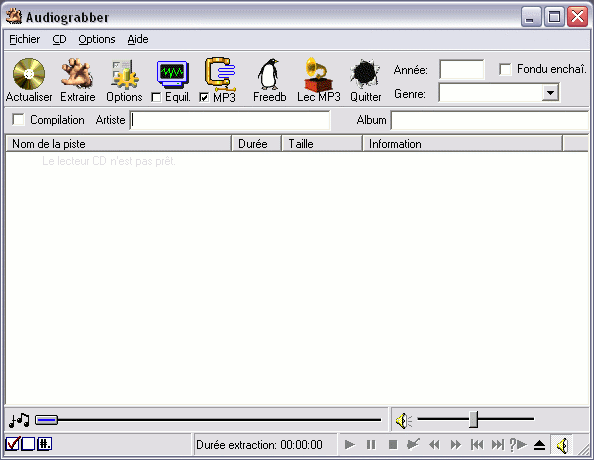
- Lancez Audiograbber.

Image
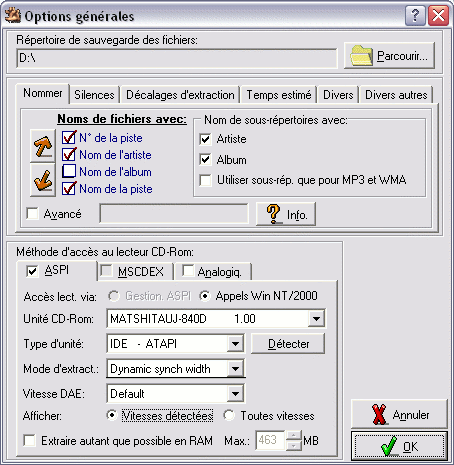
- Modifiez l'option d'extraction audio (bouton Options).
Audiograbber propose plusieurs modes dont « Dynamic synch width » qui correspond au mode le mieux adapté et sécurisé.
Ce mode evite la perte de données audio.
Choisissez également le dossier destination des extractions, le nommage des fichiers obtenus.

Image
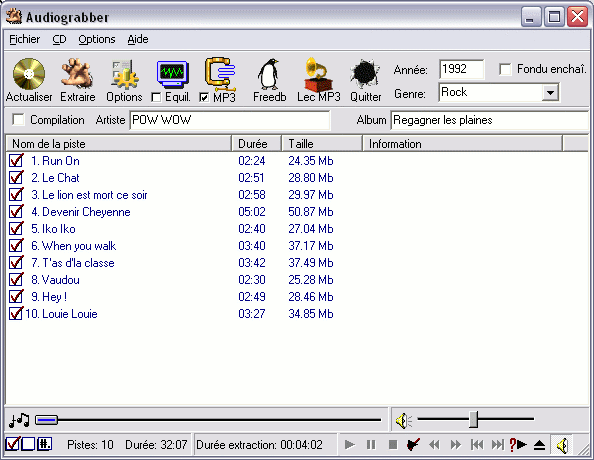
- Insérez le CD Audio à  convertir.
Si vous avez une connexion internet, cliquez sur Freedb afin qu'Audiograbber recherche les titres des chansons, sinon saisissez les manuellement. Un clic renommer permet de modifier un titre.

Image
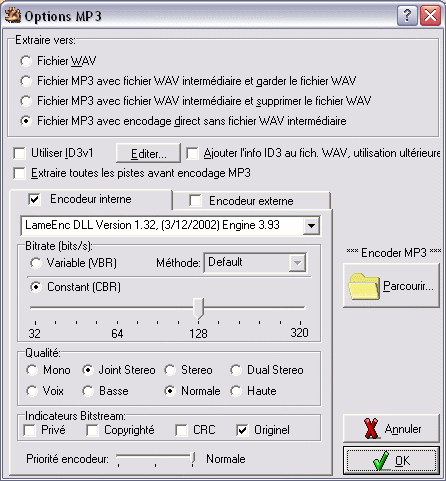
- Modifiez les options de compression MP3 (ou autre format). Vous pouvez changer le format de compression (par exemple Ogg) en choisissant l'encodeur interne.
Choisissez aussi le mode d'extraction : non compressé (wav), compressé en passant ou non par le Wav, et enfin en gardant ou non le Wav.
La qualité du fichier compressé est directement liée avec son Bitrate (bits/s). Cela correspond aux nombres de bit (0 ou 1) utilisés pour une seconde. Plus il en a, meilleur sera la qualité du fichier audio compressé, mais plus grosse sera sa taille.
En ràªgle générale, un Bitrate de 128 Kbits/s suffit pour l'oreille humaine.
Pour aller plus loin dans les réglages MP3, Ogg, ... consultez les différents sites dédiés ou le forum http://fr.neroforum.org.

Image
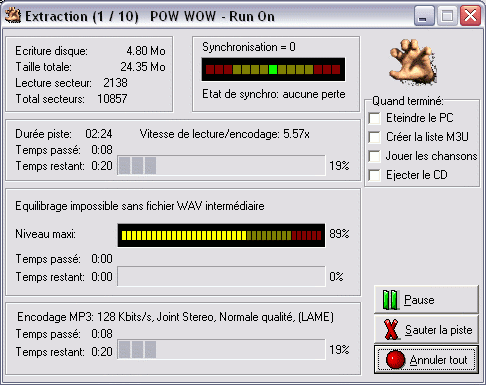
- Lancez l'extraction et compression en cliquant sur le bouton extraire.
Il ne reste plus qu'à  attendre...
Surveillez d'un oeil les erreurs de synchronisation.
Si vous avez des pertes, soit le CD est sale, soit le CD est rayé, ou mal gravé/pressé. Vous pouvez, nettoyer le CD, réparer le CD, diminuer la vitesse d'extraction dans les options d'audiograbber, changer de lecteur pour extraire.
Pour de l'aide consultez le forum http://fr.neroforum.org.

Image
- Il ne vous reste qu'à  mettre vos MP3 sur votre baladeur, de graver un CD de sauvegarde contenant la version MP3 de l'ensemble de vos CD audio.
En moyenne sur un CD de 700 Mo, on stocke 10 CD audio.
Utilisez Nero pour graver vos CD et DVD.
Verrouillé