#028 - Copier un DVD vidéo avec DVD-Decrypter 3 et NeroRecod

Questions Réponses sur Nero Burning Rom.

Page principale www.faq-nero.com.
Verrouillé
Avatar de l’utilisateur
williams
Admin
Admin
Messages : 832
Inscription : 27 avr. 2002, 12:21
Localisation : Marsac (65)
Contact :

#028 - Copier un DVD vidéo avec DVD-Decrypter 3 et NeroRecod

Message par williams »

Copier un DVD vidéo avec DVD-Decrypter 3 et NeroRecode 2
(Nero 6 complet uniquement - non valable avec version SE, OEM et Express)
Image

*************************************************************
Avertissement :
La copie de sauvergarde à  usage privé est actuellement autorisée si et seulement si vous àªtes possésseurs de l'original et que la copie n'est utilisée que par vous màªme. (code de la propriété intellectuelle - France)

Cas du droit de la copie privée en France :
:arrow: http://www.01net.com/article/133647.html
extrait : "La copie privée constitue une exception à  la loi sur la propriété intellectuelle, qui régit les droits d'auteur. Par copie privée, on entend la duplication sur un support d'un morceau de musique, ou bien de film, pour son usage personnel exclusivement.

Il n'est pas nécessaire de posséder le support original, comme un disque ou une cassette vidéo. Ainsi, on peut très bien emprunter un disque à  une médiathèque, ou à  un ami, ou encore l'entendre à  la radio et le recopier pour soi. Il ne s'agit pas là  d'une infraction."


*************************************************************

Dans le pack 2 de Nero 6 vous trouverez le logiciel NeroRecode permettant de copier un DVD-vidéo vers un DVD±R/RW ou un CDR (format vidéo MP4).
NeroRecode, pour des raisons légales, ne permet pas de passer outre la protection contre la copie des DVD-Vidéo.
Pour extraire le contenu d'un DVD-vidéo sur votre disque dur, vous devez utiliser un logiciel d'extraction (rip) comme DVD-Decrypter.
DVD-Decrypter est gratuit et anglais (il existe une version traduite en français sur ToutFR).

Dans cette FAQ Nero vous trouverez une autre méthode combinant DVD-Shrink (l'alternative gratuite à  NeroRecode) et Nero 6.

La copie d'un DVD Vidéo se déroule en 2 phases :
  • Extraction des fichiers vidéo du DVD Vidéo (protégé ou non) sur le disque dur par DVD-Decrypter.
  • Copie des fichiers vidéo sur DVD±R/RW par NeroRecode.
Versions des logiciels utilisés pour ce tutorial :
DVD-Decrypter 3.1.9.0 FR
NeroRecode 2.0.0.7 (licence complète)

*************************************************************

1) Extraction des fichiers vidéo du DVD Vidéo (protégé ou non) sur le disque dur par DVD-Decrypter.

- Insérez le DVD-Vidéo dans votre lecteur de DVD (annulez le lancement automatique du DVD-Vidéo si besoin est)

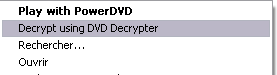
- A partir du poste de travail, faites un clic droit sur le lecteur DVD pour lancer DVD-Decrypter en choisissant l'option "Decrypt using DVD Decrypter".
Image

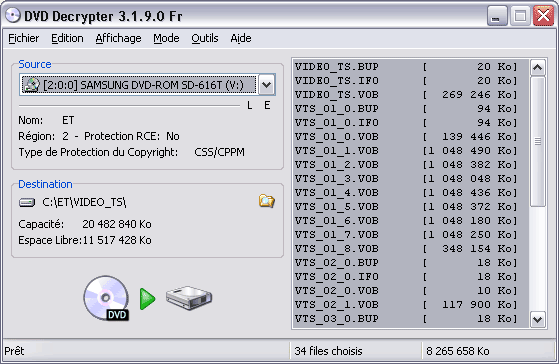
- DVD Decrypter se lance et choisi par défaut l'ensemble du DVD-Vidéo.
Image

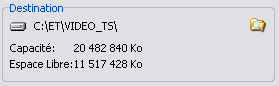
- Choisissez éventuellement un autre dossier de destination pour les fichiers extraits en cliquant sur l'icone dossier.
Image

- Lancez l'extraction décryptage du DVD Vidéo en cliquant sur l'icone suivant

Image
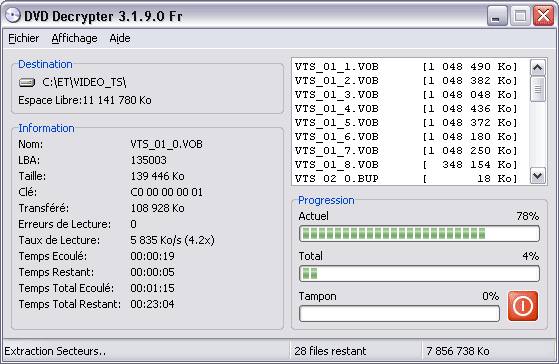
L'opération est assez longue.
Image
Image
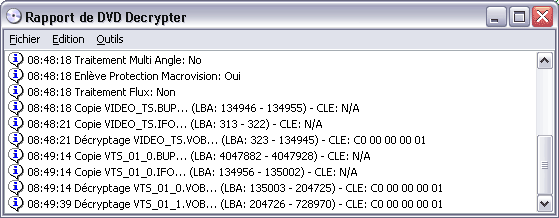
Si vous rencontrez des erreurs, elles sont sans doute dues à  un DVD-vidéo source sale ou rayé.
Dans ce cas essayez un autre lecteur (le graveur DVD lui-màªme par exemple), diminuez la vitesse du lecteur (avec Nero DriveSpeed), nettoyez le DVD-Vidéo,...
Image
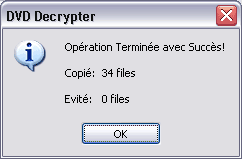
Extraction terminée.

- Quittez DVD-Decrypter. Vous pouvez éjecter le DVD-Vidéo.
Le contenu vidéo du DVD-Vidéo est maintenant copier sur votre disque dur.


*************************************************************

2) Copie des fichiers vidéo sur DVD±R/RW par NeroRecode.


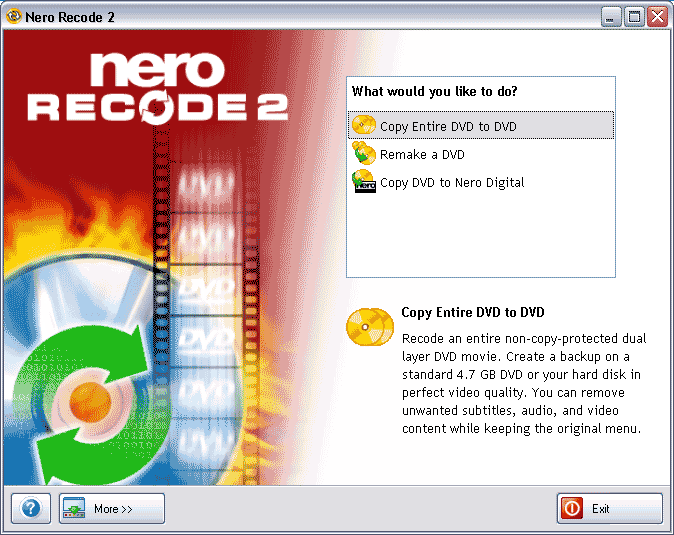
- Lancez NeroRecode.
Image

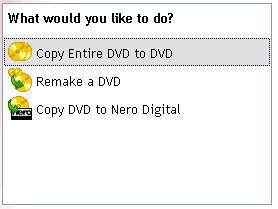
- Choisissez l'option Copie de DVD vers DVD pour une copie complète du DVD-Vidéo, menus et bonus inclus.
D'autres options permettent de regrouper sur un seul DVD-vidéo plusieurs films extraits de plusieurs DVD, de supprimer les bonus et menus,...
Image
Image
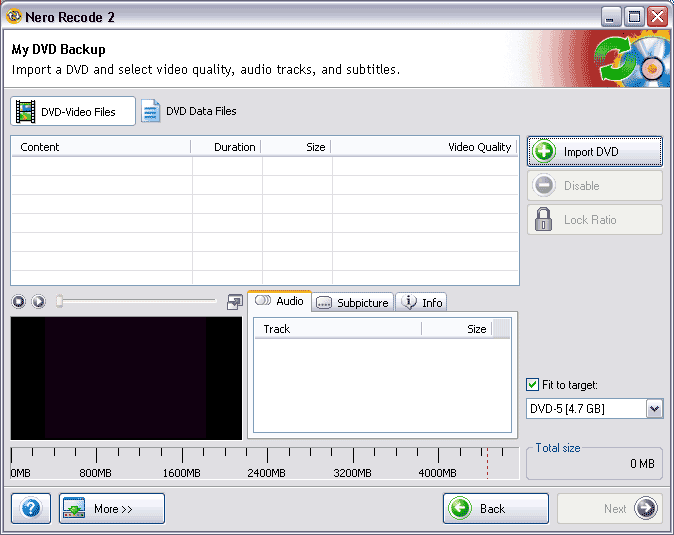
L'option [Adapter à  la cible] activée permet de copier un DVD-Vidéo de plus de 4,3 Go sur un DVD±R/RW de 4,3 Go. Mais vous avez la possibilité de modifier manuellement cette taille de destination.

- Importez dans NeroRecode les fichiers extraits du DVD-vidéo en cliquant sur le bouton Image
Image
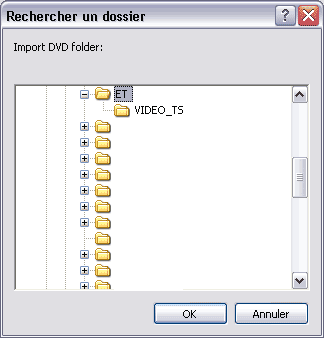
Validez le dossier source par OK

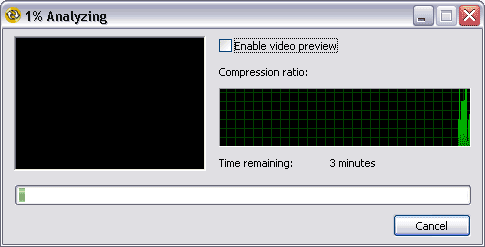
- NeroRecode analyse le DVD-Vidéo.
Image

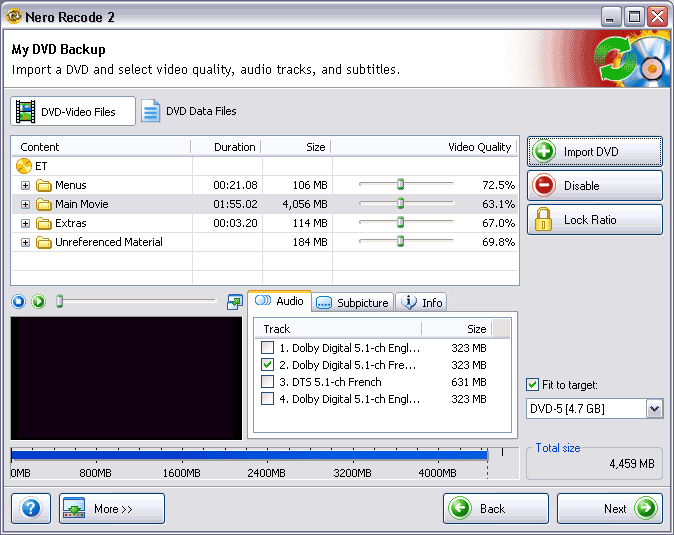
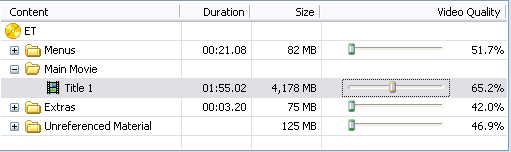
- NeroRecode propose automatiquement des taux de compression pour les différentes parties du DVD-Vidéo.
Image
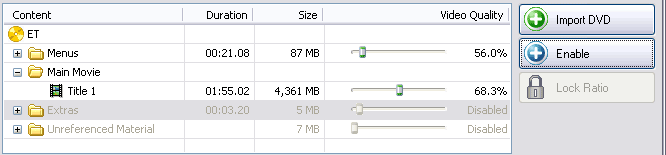
Il est toujours possible de gagner de la place (et donc d'augmenter la qualité du film) en supprimant des langues, des sous-titres, des bonus et menus. Le bouton Image permet de supprimer une partie du DVD-Vidéo.
Le son DTS (Digital Theatre Sound) n'est utile que si votre matériel audio-vidéo est compatible avec cette norme.
Le son Dolby Digital 5.1, également appelé AC-3 (pour Audio Code-3) est souvent le seul nécessaire et comme vous pouvez le voir sur la copie écran, prend moins de place que le DTS.

- Vous pouvez modifier les taux de compression proposés par défaut par NeroRecode pour chacun des éléments du DVD-Vidéo.

Afin d'augmenter la qualité du film, vous pouvez réduire le taux de compression en augmentant le % de qualité de la vidéo.

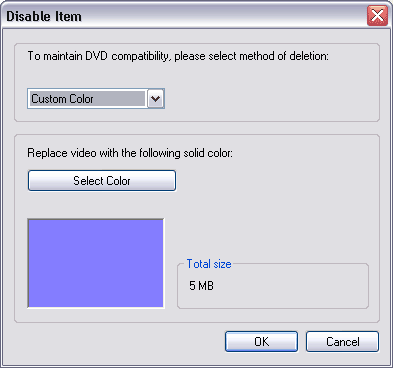
- Vous pouvez supprimer des parties du DVD en les remplaçant par un écran vide (Bouton Image
Image
Image
Ceci permet d'augmenter la qualité du film (par gain de place sur le DVD±R/RW).

- Validez vos paramètres de copie en cliquant sur le bouton Image
Image
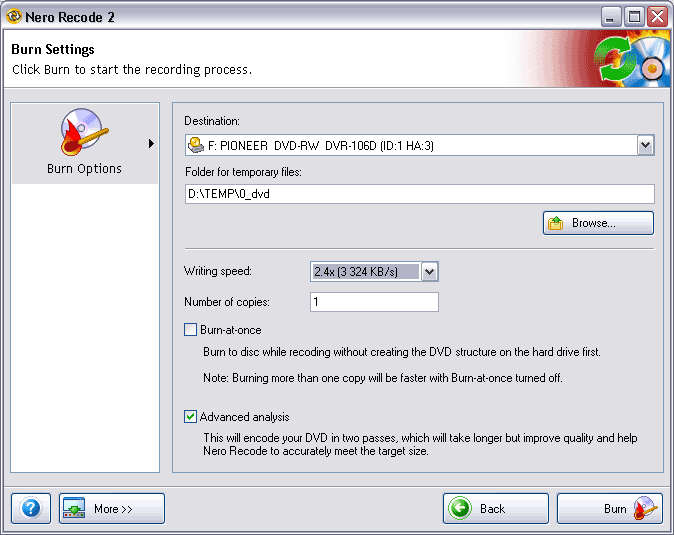
Choisissez votre destination :
- graveur
- dossier (pour pouvoir retravailler les fichiers vidéo avec une autre application par exemple)
- imagerecoder (pour faire une image .NRG du DVD-vidéo)

Choisissez le dossier du répertoire temporaire (celui-ci est utilisé pendant la compression et la modification du DVD-vidéo et donc vous devez choisir un disque ayant au moins 5 Go de libre).

Activez l'option [Analyse Avancée] qui permettra d'augmenter la qualité de compression vidéo. Cette option augmentera du coup le temps de calcul de préparation du DVD-vidéo.

L'option Graver en Une Fois supprime l'étape de création temporaire du DVD-vidéo sur le disque disque. Si vous ne devez faire qu'une seule copie du DVD-Vidéo (Nombre de copies) alors cette option peut àªtre activée, sinon vous perdrez du temps entre chacune des copies car NeroRecode sera obliger de refaire les opérations de création DVD-Vidéo pour chacune des copies.

- Lancez la gravure en cliquant sur le bouton Image
Image
L'opération est assez longue.
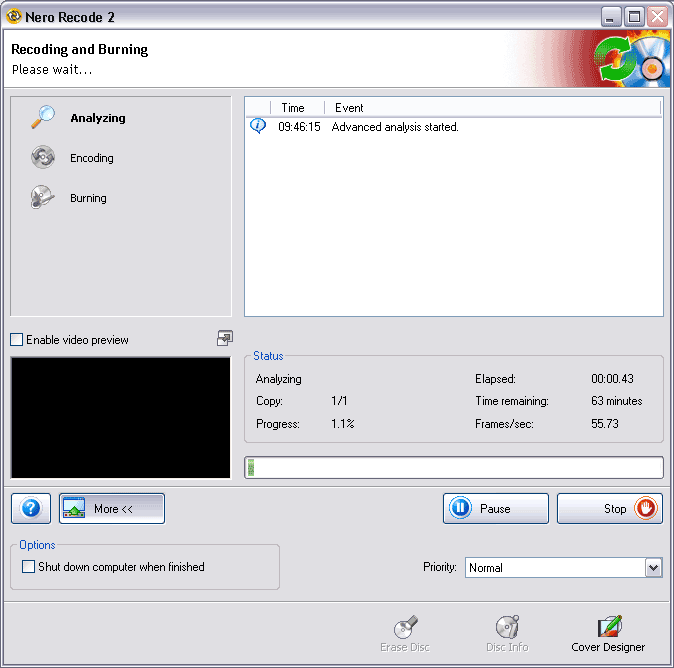
En cliquant sur le bouton Image vous pouvez activer d'autre option comme la priorité temps CPU de l'application (à  utiliser avec précaution - si vous ne savez pas ce que c'est, alors n'y touchez pas), ainsi que l'arràªt automatique du PC après la gravure [Eteindre l'ordinateur à  la fin...]

Image
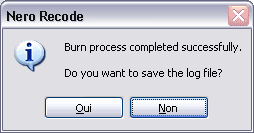
La gravure est terminée. Cliquez sur OUI pour sauvegarder le fichier LOG ou sur NON pour ne pas le sauvegarder.

Image

- Cliquez sur le bouton Imageafin de quitter NeroRecode.


Image

- Cliquez sur le bouton Image

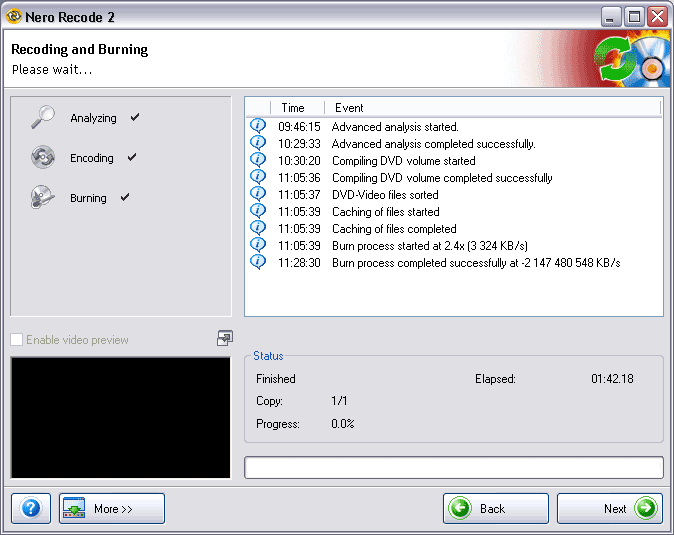
Notez qu'il est possible de regraver le màªme DVD-Vidéo en utilisant le menu "Graver encore le màªme projet", de recommencer une nouvelle copie "Nouveau projet", ainsi que de lancer le logiciel de création de jaquette Nero Cover Designer.

:arrow: N'oubliez pas de supprimer le dossier contenant les fichiers originaux extraits du DVD-Vidéo par DVD-Decrypter.

*************************************************************

3) Conseils
  • Ne gravez pas à  la vitesse maximale de votre graveur.
    Lisez le point 12 de la FAQ "Qualité graveurs & gravures CD/DVD".
  • Ne faites pas l'économie de bons supports vierges tant que vous ne savez pas quel DVD±R/RW conviennent le mieux à  votre graveur.
    Lisez le point 12 de la FAQ "Qualité graveurs & gravures CD/DVD".
  • Dans vos premières expérienses de copie de DVD-Vidéo, faites toujours un test en gravant vers un dossier, puis lisez les fichiers à  l'aide du lecteur DVD Nero ShowTime du pack 2 de Nero 6.
  • Si la copie ne donne pas de bon résultat, essayez la solution DVD-Shrink & Nero - point 26 de la FAQ.
    Sachez que le développeur de DVD-Shrink arràªte son développement pour se consacrer à  NeroRecode.
Vous trouverez des guides pratiques pour NeroRecode sur le site de Nero AG :
http://www.nero.com/fr/Tutorials_Recode_2.html

Manuel FR : http://www.nero.com/fr/User_Guides_Recode_2.html
Dernière modification par williams le 01 juil. 2006, 20:51, modifié 2 fois.
Avatar de l’utilisateur
williams
Admin
Admin
Messages : 832
Inscription : 27 avr. 2002, 12:21
Localisation : Marsac (65)
Contact :

Ancienne version

Message par williams »

Copier un DVD vidéo avec DVD-Decrypter 3 et NeroRecode 2
(Nero 6 complet uniquement - non valable avec version SE, OEM et Express)

Image

*************************************************************
Avertissement :
La copie de sauvergarde à  usage privé est actuellement autorisée si et seulement si vous àªtes possésseurs de l'original et que la copie n'est utilisée que par vous màªme. (code de la propriété intellectuelle - France)

Cas du droit de la copie privée en France :
:arrow: http://www.01net.com/article/133647.html
extrait : "La copie privée constitue une exception à  la loi sur la propriété intellectuelle, qui régit les droits d'auteur. Par copie privée, on entend la duplication sur un support d'un morceau de musique, ou bien de film, pour son usage personnel exclusivement.

Il n'est pas nécessaire de posséder le support original, comme un disque ou une cassette vidéo. Ainsi, on peut très bien emprunter un disque à  une médiathèque, ou à  un ami, ou encore l'entendre à  la radio et le recopier pour soi. Il ne s'agit pas là  d'une infraction."


*************************************************************

Dans le pack 2 de Nero 6 vous trouverez le logiciel NeroRecode permettant de copier un DVD-vidéo vers un DVD±R/RW ou un CDR (format vidéo MP4).
NeroRecode, pour des raisons légales, ne permet pas de passer outre la protection contre la copie des DVD-Vidéo.
Pour extraire le contenu d'un DVD-vidéo sur votre disque dur, vous devez utiliser un logiciel d'extraction (rip) comme DVD-Decrypter.
DVD-Decrypter est gratuit et anglais (il existe une version traduite en français sur ToutFR).

Dans cette FAQ Nero vous trouverez une autre méthode combinant DVD-Shrink (l'alternative gratuite à  NeroRecode) et Nero 6.

La copie d'un DVD Vidéo se déroule en 2 phases :
  • Extraction des fichiers vidéo du DVD Vidéo (protégé ou non) sur le disque dur par DVD-Decrypter.
  • Copie des fichiers vidéo sur DVD±R/RW par NeroRecode.
Versions des logiciels utilisés pour ce tutorial :
DVD-Decrypter 3.1.9.0 FR
NeroRecode 2.0.0.7 (licence complète)

*************************************************************

1) Extraction des fichiers vidéo du DVD Vidéo (protégé ou non) sur le disque dur par DVD-Decrypter.

- Insérez le DVD-Vidéo dans votre lecteur de DVD (annulez le lancement automatique du DVD-Vidéo si besoin est)

- A partir du poste de travail, faites un clic droit sur le lecteur DVD pour lancer DVD-Decrypter en choisissant l'option "Decrypt using DVD Decrypter".
Image

- DVD Decrypter se lance et choisi par défaut l'ensemble du DVD-Vidéo.
Image

- Choisissez éventuellement un autre dossier de destination pour les fichiers extraits en cliquant sur l'icone dossier.
Image

- Lancez l'extraction décryptage du DVD Vidéo en cliquant sur l'icone suivant
Image
L'opération est assez longue.
Image
Image
Si vous rencontrez des erreurs, elles sont sans doute dues à  un DVD-vidéo source sale ou rayé.
Dans ce cas essayez un autre lecteur (le graveur DVD lui-màªme par exemple), diminuez la vitesse du lecteur (avec Nero DriveSpeed), nettoyez le DVD-Vidéo,...

Image
Extraction terminée.

- Quittez DVD-Decrypter. Vous pouvez éjecter le DVD-Vidéo.
Le contenu vidéo du DVD-Vidéo est maintenant copier sur votre disque dur.


*************************************************************

2) Copie des fichiers vidéo sur DVD±R/RW par NeroRecode.


- Lancez NeroRecode.
Image
L'interface NeroRecode n'a pas encore été traduite en français.

- Choisissez l'option Copie de DVD vers DVD pour une copie complète du DVD-Vidéo, menus et bonus inclus.
D'autres options permettent de regrouper sur un seul DVD-vidéo plusieurs films extraits de plusieurs DVD, de supprimer les bonus et menus,...
Image
Image
L'option [Fit to Target] activée permet de copier un DVD-Vidéo de plus de 4,3 Go sur un DVD±R/RW de 4,3 Go. Mais vous avez la possibilité de modifier manuelle cette taille de destination.

- Importez dans NeroRecode les fichiers extraits du DVD-vidéo en cliquant sur le bouton Image
Image
Validez le dossier source par OK

- NeroRecode analyse le DVD-Vidéo.
Image

- NeroRecode propose automatiquement des taux de compression pour les différentes parties du DVD-Vidéo.
Image
Il est toujours possible de gagner de la place (et donc d'augmenter la qualité du film) en supprimant des langues, des sous-titres, des bonus et menus. Le bouton [Disable] permet de supprimer une partie du DVD-Vidéo.
Le son DTS (Digital Theatre Sound) n'est utile que si votre matériel audio-vidéo est compatible avec cette norme.
Le son Dolby Digital 5.1, également appelé AC-3 (pour Audio Code-3) est souvent le seul nécessaire et comme vous pouvez le voir sur la copie écran, prend moins de place que le DTS.

- Vous pouvez modifier les taux de compression proposés par défaut par NeroRecode pour chacun des éléments du DVD-Vidéo.
Image
Afin d'augmenter la qualité du film, vous pouvez réduire le taux de compression en augmentant le % de qualité de la vidéo.

- Vous pouvez supprimer des parties du DVD en les remplaçant par un écran vide (Bouton Image)
Image
Image
Ceci permet d'augmenter la qualité du film (par gain de place sur le DVD±R/RW).

- Validez vos paramètres de copie en cliquant sur le bouton Image
Image
Choisissez votre destination :
- graveur
- dossier (pour pouvoir retravailler les fichiers vidéo avec une autre application par exemple)
- imagerecoder (pour faire une image .NRG du DVD-vidéo)

Choisissez le dossier du répertoire temporaire (celui-ci est utilisé pendant la compression et la modification du DVD-vidéo et donc vous devez choisir un disque ayant au moins 5 Go de libre).

Activez l'option [Advanced analysis] qui permettra d'augmenter la qualité de compression vidéo. Cette option augmentera du coup le temps de calcul de préparation du DVD-vidéo.

L'option BurnAtOnce supprime l'étape de création temporaire du DVD-vidéo sur le disque disque. Si vous ne devez faire qu'une seule copie du DVD-Vidéo (Number of copies) alors cette option peut àªtre activée, sinon vous perdrez du temps entre chacune des copies car NeroRecode sera obliger de refaire les opérations de création DVD-Vidéo pour chacune des copies.

- Lancez la gravure en cliquant sur le bouton Image
Image
L'opération est assez longue.
En cliquant sur le bouton [More] vous pouvez activer d'autre option comme la priorité temps CPU de l'application (à  utiliser avec précaution - si vous ne savez pas ce que c'est, alors n'y touchez pas), ainsi que l'arràªt automatique du PC après la gravure [Shut down computer...]

Image
La gravure est terminée. Cliquez sur OUI pour sauvegarder le fichier LOG ou sur NON pour ne pas le sauvegarder.

Image

- Cliquez sur le bouton Image afin de quitter NeroRecode.

- Cliquez sur le bouton [Exit]
Image
Notez qu'il est possible de regraver le màªme DVD-Vidéo en utilisant le menu "Burn same project again", de recommencer une nouvelle copie "New project", ainsi que de lancer le logiciel de création de jaquette Nero Cover Designer.

:arrow: N'oubliez pas de supprimer le dossier contenant les fichiers originaux extraits du DVD-Vidéo par DVD-Decrypter.

*************************************************************

3) Conseils
  • Ne gravez pas à  la vitesse maximale de votre graveur.
    Lisez le point 12 de la FAQ "Qualité graveurs & gravures CD/DVD".
  • Ne faites pas l'économie de bons supports vierges tant que vous ne savez pas quel DVD±R/RW conviennent le mieux à  votre graveur.
    Lisez le point 12 de la FAQ "Qualité graveurs & gravures CD/DVD".
  • Dans vos premières expérienses de copie de DVD-Vidéo, faites toujours un test en gravant vers un dossier, puis lisez les fichiers à  l'aide du lecteur DVD Nero ShowTime du pack 2 de Nero 6.
  • Si la copie ne donne pas de bon résultat, essayez la solution DVD-Shrink & Nero - point 26 de la FAQ.
    Sachez que le développeur de DVD-Shrink arràªte son développement pour se consacrer à  NeroRecode.
Vous trouverez des guides pratiques pour NeroRecode sur le site de Nero AG :
http://www.nero.com/fr/Tutorials_Recode_2.html

Manuel FR : http://www.nero.com/fr/User_Guides_Recode_2.html
:banane: "Si ça marche pas, c'est normal" (Bill Gates)
Besoin d'aide sur Nero : http://www.neroforum.org
Besoin d'aide sur la gravure CD/DVD : http://www.gravure-news.com
Verrouillé