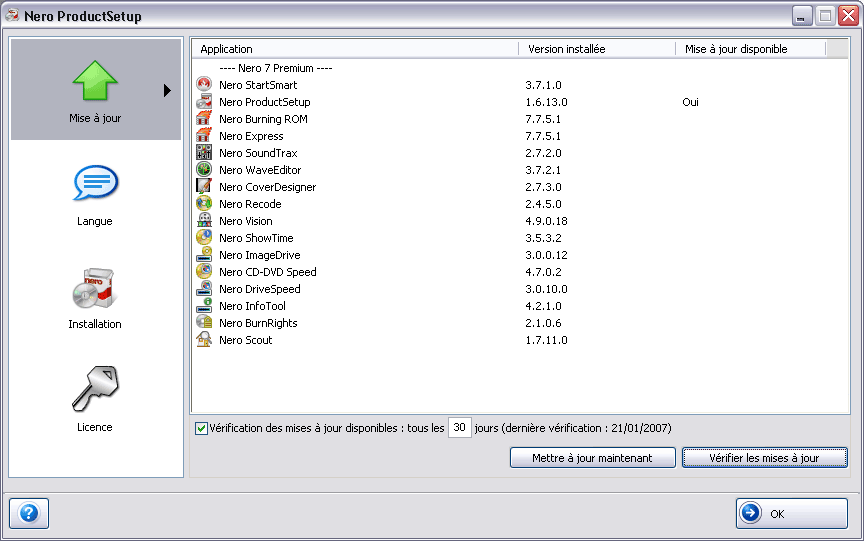
Vous trouverez ci-dessous l'installation de Nero 7.7.5.1 pas à pas.
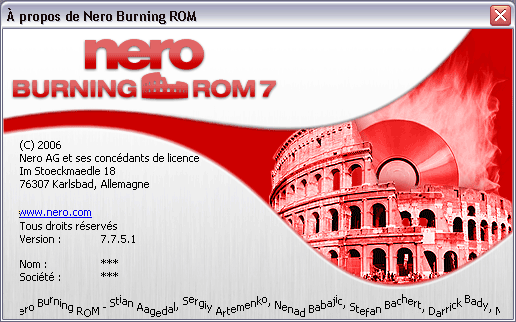
- Téléchargez le pack d'installation sur le site http://www.nero.com/fra/Downloads.html
Remarquez que le pack démo ou mise à jour est le màªme. C'est à l'installation et à la vérification de votre clef officielle que Nero 7.7 passera en mode non limité.
Pour une installation à des fins de tests, il suffit de ne pas saisir de clef, Nero fonctionnera alors 30 jours. - Lancez le programme téléchargé Nero-7.7.5.1_fra_update.exe.
- Nero 7.7 propose l'installation d'une barre d'outil Ask. Ask est un moteur de recherche internet qui ressemble à google.
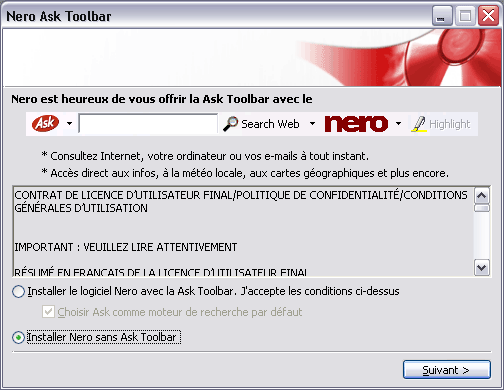
Inutile d'installer cette barre, il y a assez de polution sur nos PC.
Si vous souhaitez tester ce moteur de recherche, allez simplement sur http://fr.ask.com/

Désactivez l'option d'installation de cette barre d'outil et cliquez sur [Suivant]. - Cas o๠vous aviez déjà un Nero 7 installé (vous réalisez une mise à jour de Nero 7).
L'installation de Nero 7.7 vous propose de désinstaller la version précédente de Nero.
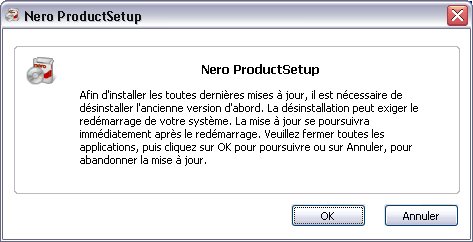
Validez la déinstallation par le bouton [OK].
- Lancement de l'assistant de désintallation.
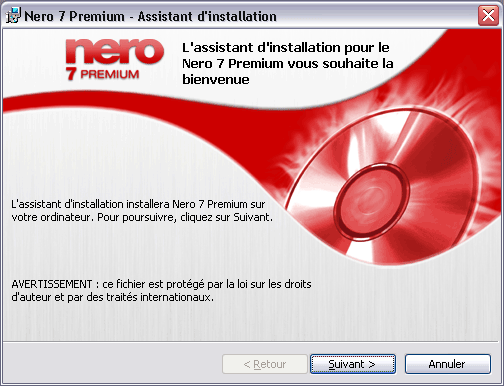
Cliquez sur [Suivant].
Vous serez amener à redémarrer votre machine.
- Lancement de l'assistant de désintallation.
- Acceptez le contrat.
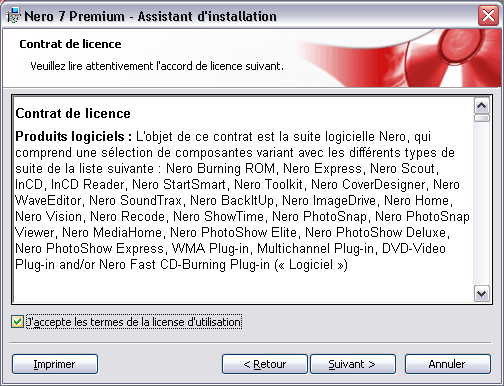
Cliquez sur [Suivant]. - Saisissez vos informations dont le numéro de série de Nero 7 (votre clef).
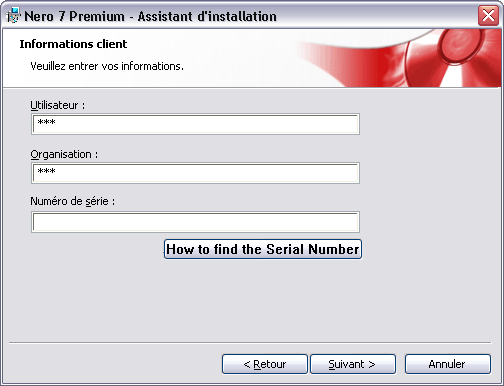
Si vous ne mettez pas de clef, Nero 7 sera limité à une utilisation de 30 jours.
Cliquez sur [Suivant]. - Choisissez le mode d'installation personnalisé afin de ne pas vous retrouver avec tous les fichiers images, vidéo et son "volés" par toutes les applications de Nero 7.
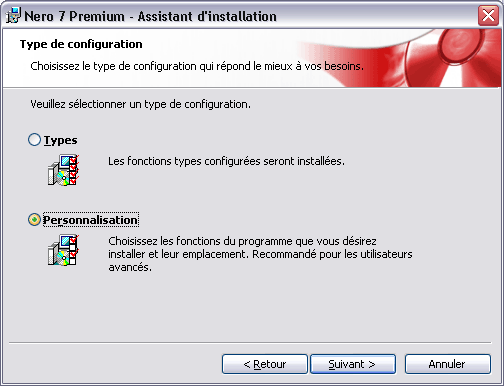
Cette étape est très importante car source de beaucoup d'erreur et mécontentement de la part des utilisateurs de Nero.
Cliquez sur [Suivant]. - Si vous avez téléchargé le bon fichier, vous devriez avoir Nero en français.
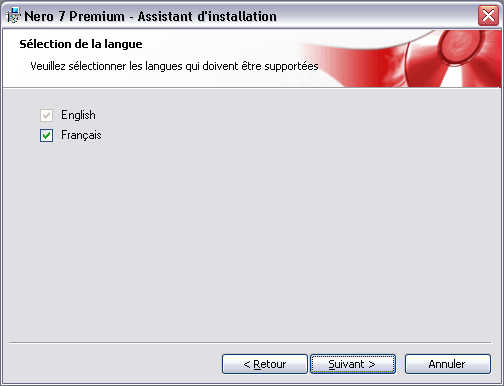
Cliquez sur [Suivant]. - Choisissez les programmes que vous souhaitez installer du pack Nero 7.
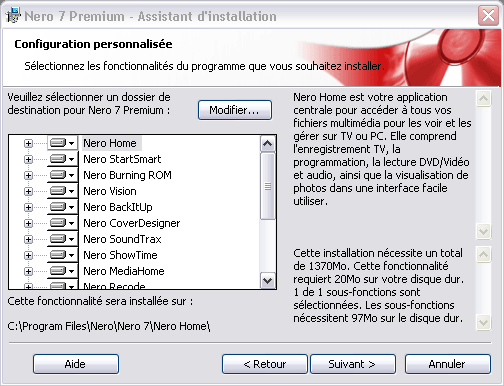
Activez ou non, un par un les programmes à installer.
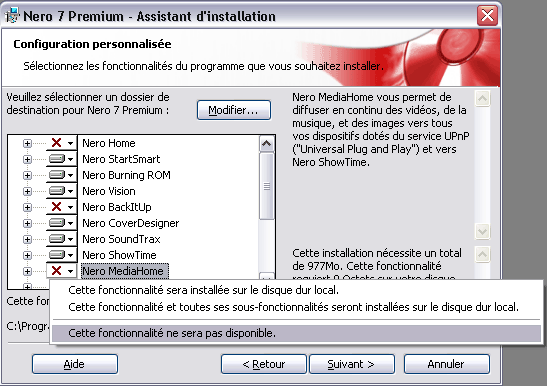
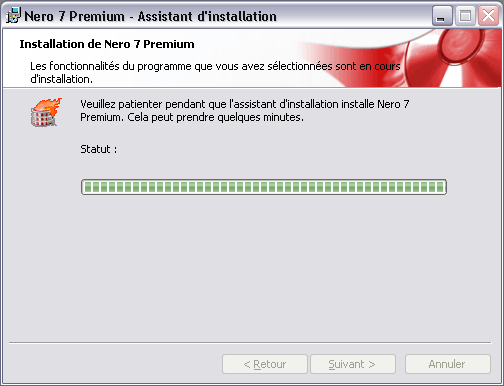
Cliquez sur [Suivant]. - L'installateur va commencer à installer Nero 7 suivant les choix précédents.
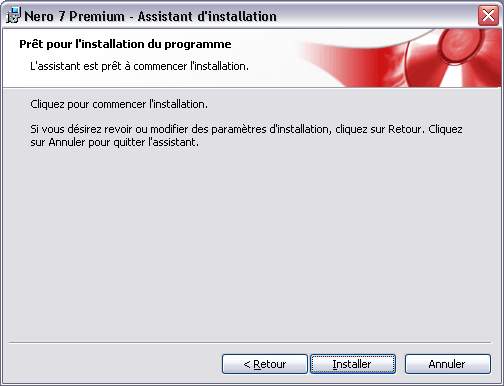
Cliquez sur [Installer]. - L'installation est en cours...
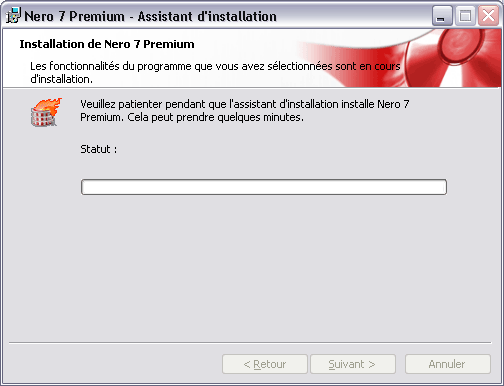
Patientez... - Choisissez les fichiers multimédia qui seront liés aux applications de Nero.
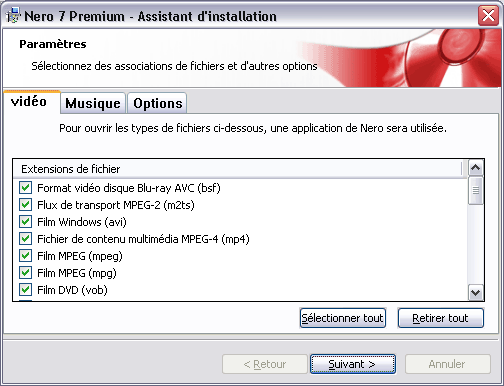
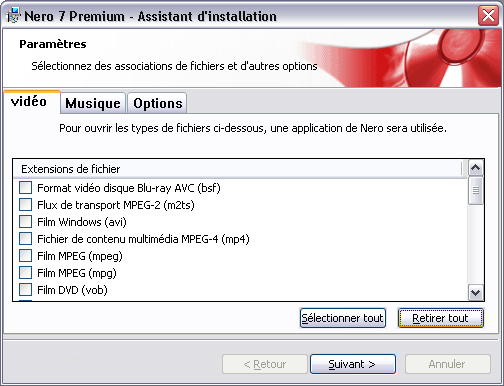
- Cliquez sur [Retirer tout] afin de sélectionner uniquement les formats souhaités.
- Choisissez au minimal le format MP4 de NeroDigital si vous avez choisi d'installer Nero ShowTime.
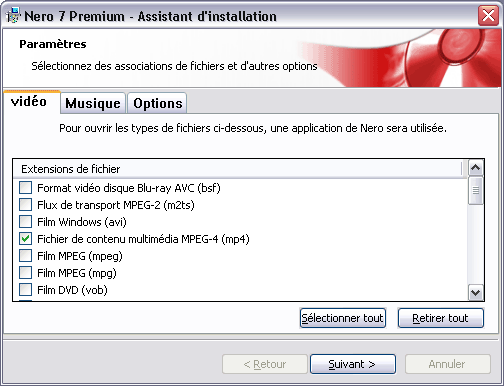
- Faites de màªme avec les autres types de fichiers.
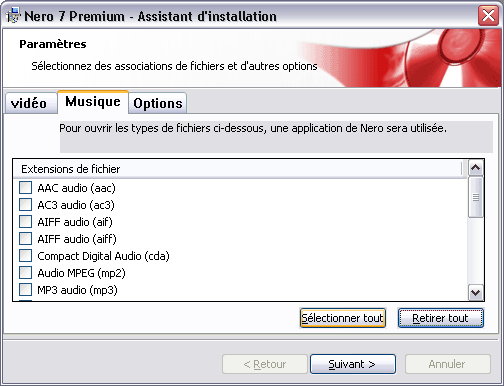
- Cliquez sur [Retirer tout] afin de sélectionner uniquement les formats souhaités.
- Choisissez les options de Nero StartSmart.
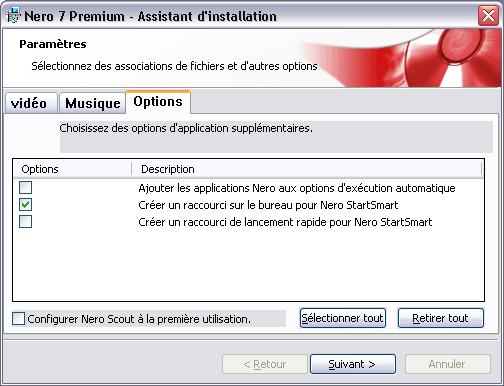
Cliquez sur [Suivant]. - La configuration est en cours...
- Nero 7.7 est installé.
- Nero 7, malgré que nous n'avons pas sélectionné l'installation de la barre Ask, impose la barre d'outil NeroSearch ainsi que Nero Scout.
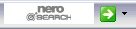
Nous allons la désactiver.- Cliquez sur la petit flèche noire de la barre d'outil NeroSearch.
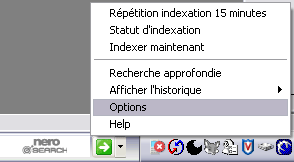
Choisissez dans le menu "Options". - Désactivez la barre NeroSearch.
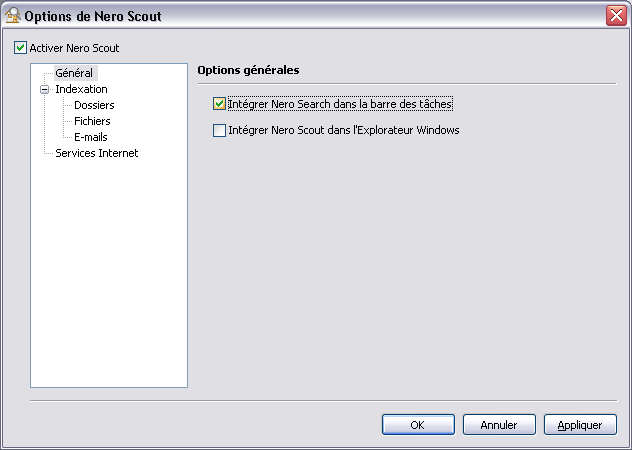
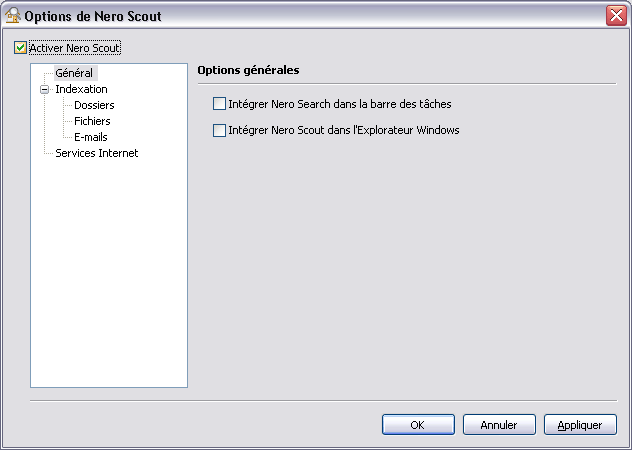
- Désactivez Nero Scout.
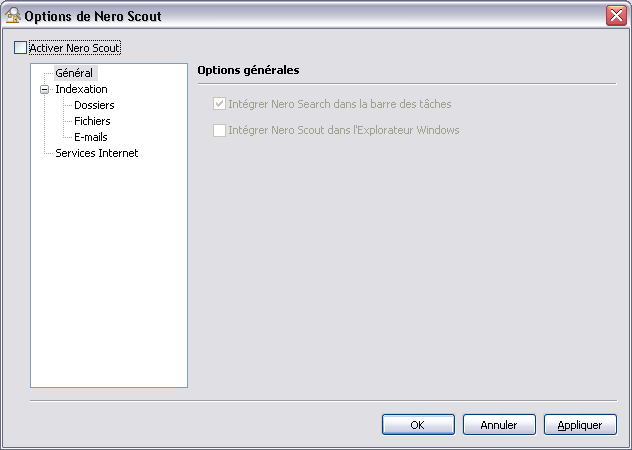
Validez par [OK]. - La barre a disparu.
- Cliquez sur la petit flèche noire de la barre d'outil NeroSearch.
- Notons que les prochaines mises à jour peuvent se faire via Nero ProductSetup.