

Mon graveur de salon permet d'enregistrer des émissions TV sur disque dur puis de les transférer sur DVD+RW.
Mais bien souvent les enregistrements dépassent la capacité du DVD+RW et comme mon graveur de salon ne permet pas de faire de montage vidéo, je suis obliger de tout traiter sur PC.
Vous trouverez ci-dessous une méthode parmi d'autres s'appuyant sur les logiciels DVD Decrypter 3.5.4.0 Fr et Nero Recode du pack Nero 7.
Le principe est :
- extraction du ou des DVD+RW sur le disque dur dans des dossiers distincts.
- Recompilation des différents dossiers avec NeroRecode pour ne faire qu'un seul.
- Coupure début-fin de chaque séquence avec éventuellement suppression des publicités.
- Compression et gravure par Nero Recode.
Attention vous devez avoir plusieurs giga-octets de libre sur votre disque dur (4,5 Go par DVD source + 4,5 Go pour le résultat).
===============================================
DVD Decrypter ayant été déclaré illégal par la nouvelle loi française DADVSI, je ne donnerais pas de lien pour le récupérer.
===============================================
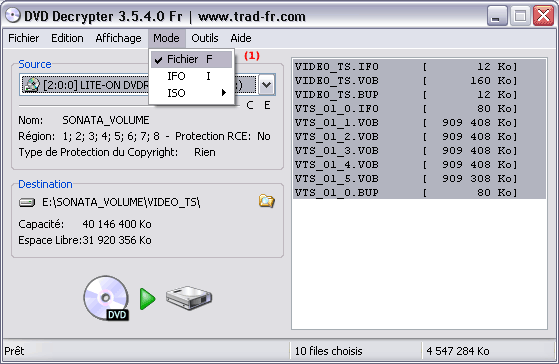
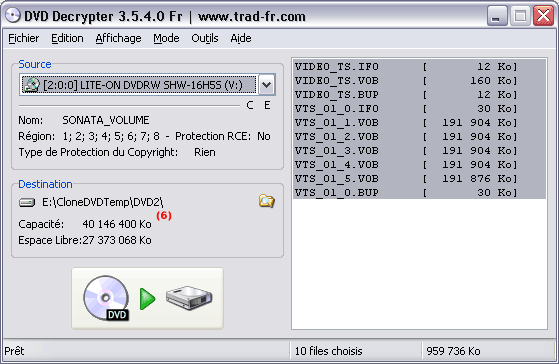
- Lancez DVD Decrypter, insérez le DVD1 source, choisissez le lecteur DVD source et vérifiez que vous àªtes bien en mode Fichier (1)
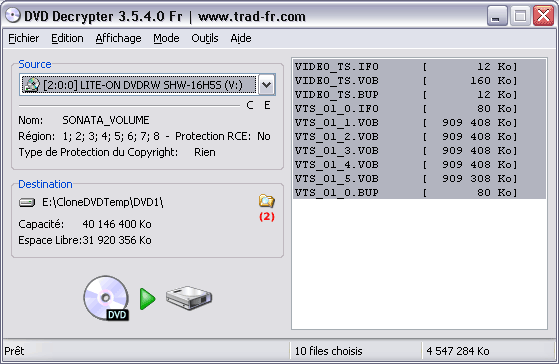
- L'émission que j'ai enregistrée faisant plus de 2h30, elle est répartie sur 2 DVD+RW au format DVD-VR. Je commencerais pas l'extraction du premier DVD. Choix du dossier pour le DVD1 en cliquant sur l'icà´ne dossier (2)
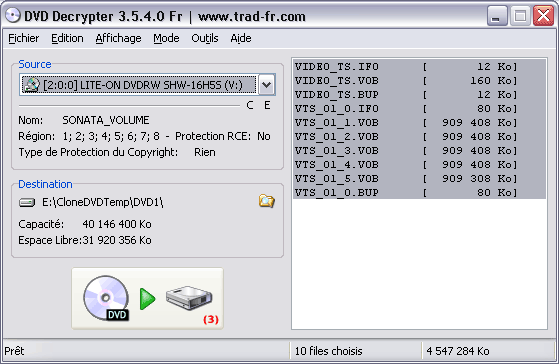
- Lancement de l'extraction (3)
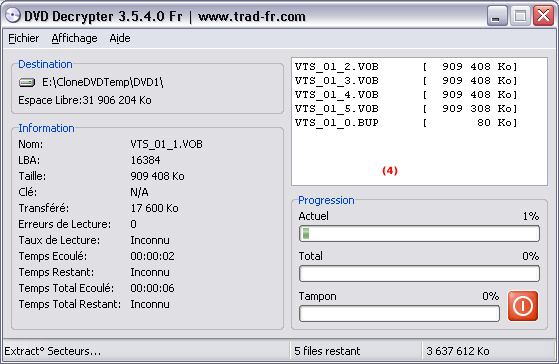
- Extraction en cours... (4)
- vous pouvez afficher le détail des opérations via le menu Affichage/Rapport (5)
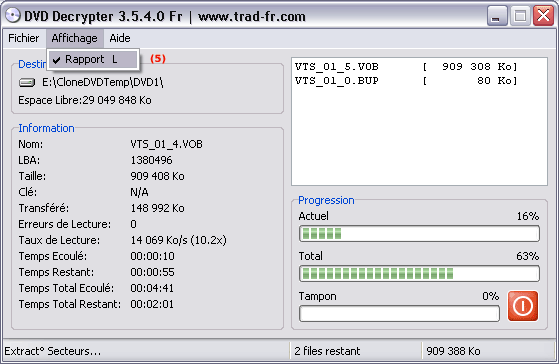
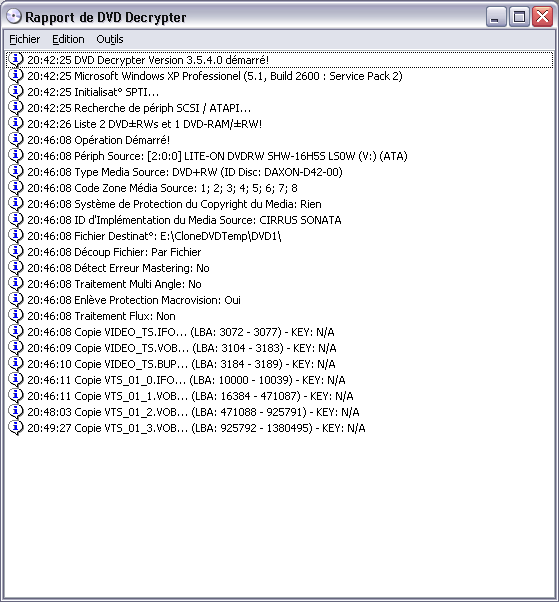
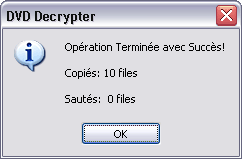
- L'extraction est terminée.
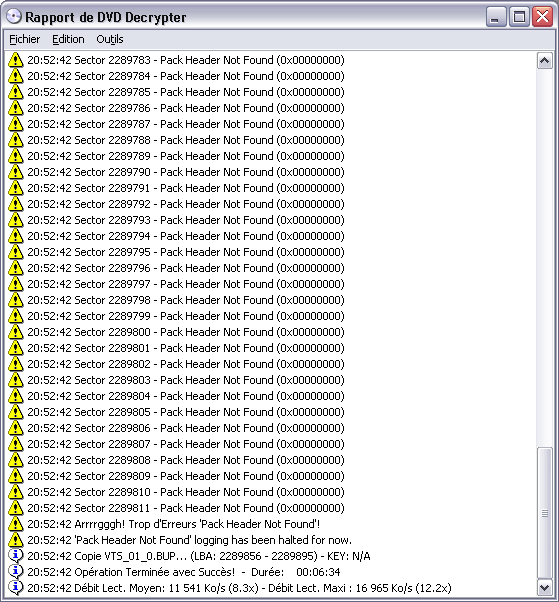
- Notez qu'il peut y avoir quelques erreurs en fin de DVD (en tout cas avec mon graveur de salon). Cela n'a aucune incidence pour la suite car DVD Decrypter gère très bien ce cas de figure.
- Ejectez le DVD et faites de màªme pour les DVD suivants en n'oubliant pas à chaque fois de spécifier un dossier différent (6)
- Quittez DVD Decrypter et lancez Nero Recode.

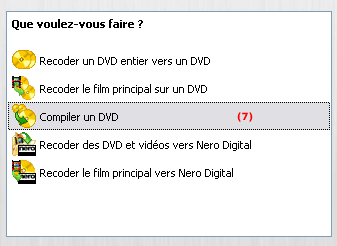
- Choisissez Compiler un DVD (7)
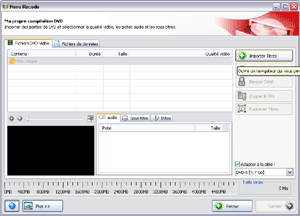
- Cliquez sur

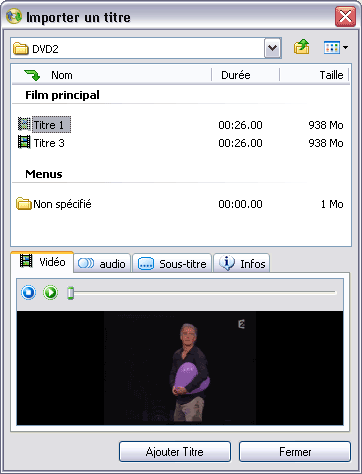
- Sélectionnez le dossier du DVD1, puis cliquez sur le Titre 1 (8 ). Vous remarquerez la présence de doublon avec le Titre 2.
Insérez le Titre 1 en cliquant sur Ajouter Titre (9)
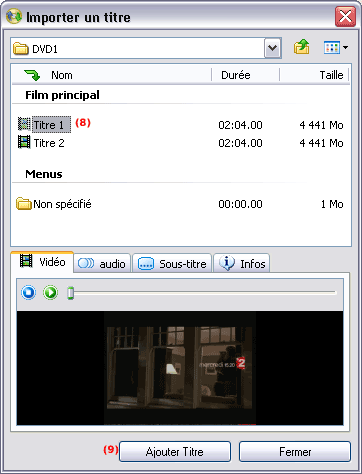
- Nero Recode analyse le titre inséré...
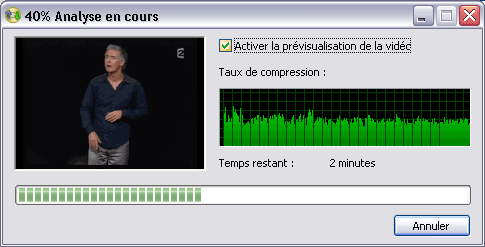
- Faites de màªme avec le DVD2.
- Fermez la fenàªtre d'insertion de titres et remarquez les 2 titres dans Nero Recode.
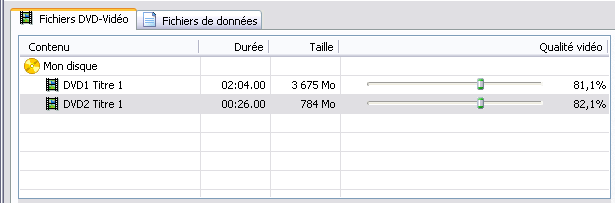
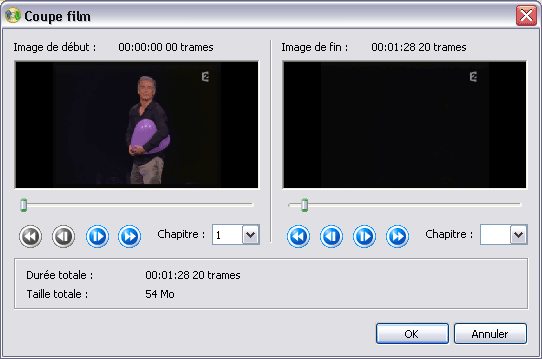
- Sélectionnez le premier titre afin de supprimer le début de l'enregistrement qui n'est pas nécessaire (pub, émission précédente, ...).
Cliquez alors sur
- Nous allons couper la vidéo depuis le début. Nous ne toucherons pas la fin puisqu'elle correspond à la suite de la vidéo du 2nd titre (DVD2).
Déplacez le curseur (10) ou utilisez les boutons (11) pour positionner le début souhaité.
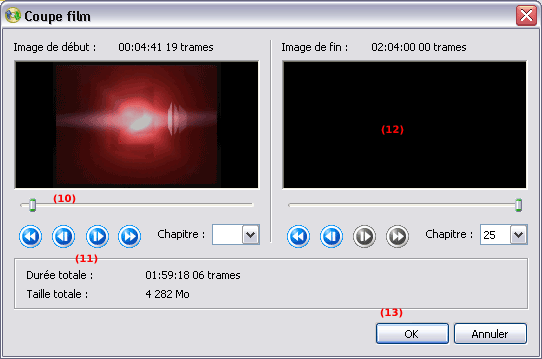
- Ne touchez surtout pas à la fin (12).
- Validez par OK (13)
- Faites de màªme pour le titre du DVD2 mais cette fois en ne modifiant sur la fin.
- Sélectionnez les 2 titres (clic gauche sur le premier, appuyez et maintenez la touche MAJ du clavier, cliquez sur le 2nd).
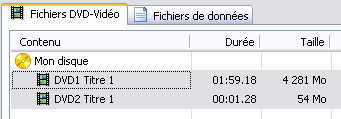
- Cliquez sur le bouton

- Les titres sont fusionnés.
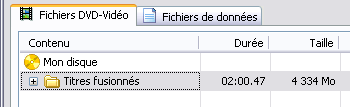
- Cliquez sur

- Je vous conseille de graver vers un dossier ou un DVD+RW.
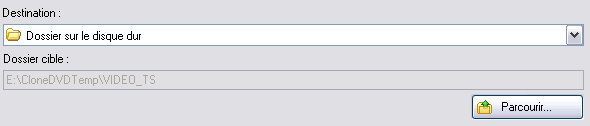
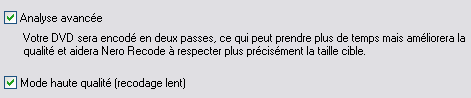
- Activez les réglages d'analyse avancée et mdoe haute qualité.
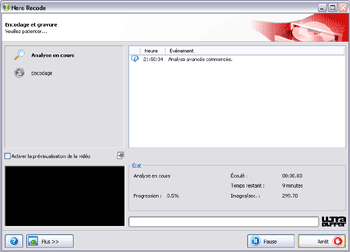
- La compression est encours. Patientez plusieurs minutes ou heures suivant votre machine et compilation.
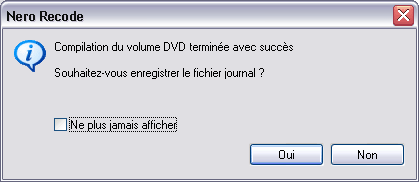
- L'opération est terminée.
- Cliquez sur

- Testez la Vidéo obtenue en cliquant sur Démarrer Nero ShowTime.
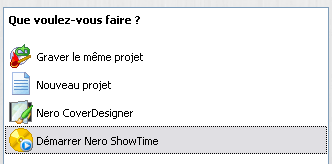
- Si le test est concluant, gravez sur DVD±R en cliquant sur Graver le màªme projet.
- N'oubliez pas d'effacer le contenu des dossiers ayant servis à cette opération sans quoi vous allez rapidement encombrer votre disque dur.
